
# Stop pisah file! Pelajari cara buat nomor halaman Romawi dan Angka dalam satu dokumen Word menggunakan Section Break dan trik Field Codes.
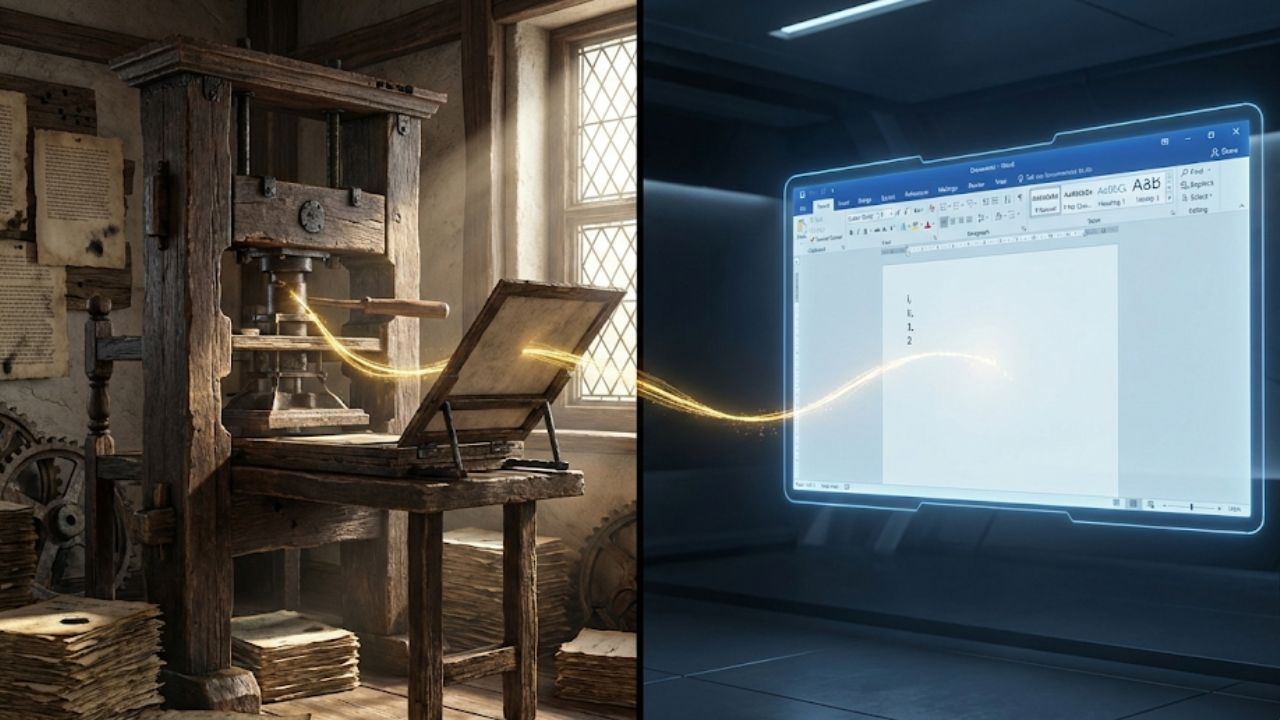
Anima Trenz – Tahukah Anda bahwa Alkitab Gutenberg, buku pertama yang dicetak secara massal menggunakan movable type di Eropa pada tahun 1450-an, sebenarnya tidak memiliki nomor halaman saat pertama kali keluar dari mesin cetak? Fakta ini mungkin terdengar mengejutkan bagi kita yang hidup di era digital di mana setiap dokumen PDF atau Word secara otomatis terindeks dengan angka. Pada masa itu, pembaca menavigasi teks menggunakan metode foliation atau penomoran lembar daun yang hanya menandai sisi depan kertas, serta catchwords, yaitu teknik menuliskan kata pertama dari halaman berikutnya di sudut bawah halaman sebelumnya untuk memastikan penjilid buku menyusun urutan dengan benar.
Baru pada tahun 1470 di Cologne, seorang pencetak bernama Arnold ter Hoernen memperkenalkan nomor halaman di tengah margin, dan pada tahun 1499, Aldo Manuzio mempopulerkan sistem pagination modern dalam bukunya Cornucopiae. Sejarah panjang ini menunjukkan bahwa apa yang kita anggap sebagai fitur standar “halaman” sebenarnya adalah sebuah teknologi yang berevolusi selama berabad-abad untuk membantu manusia mengelola informasi.
Hari ini, tantangan tersebut bertransformasi ke dalam ranah digital melalui perangkat lunak seperti Microsoft Word. Salah satu frustrasi terbesar yang dihadapi mahasiswa tingkat akhir, penulis buku, maupun staf administrasi profesional adalah menggabungkan dua sistem penomoran berbeda—biasanya angka Romawi kecil (i, ii, iii) untuk bagian pengantar dan angka Arab (1, 2, 3) untuk isi utama—dalam satu file dokumen yang utuh.
Banyak yang terjebak dalam mitos bahwa hal ini mustahil dilakukan tanpa memisahkan file menjadi “Bab1.docx” dan “Bab2.docx”, atau jika pun bisa, harus melalui proses Section Break yang sering kali merusak tata letak. Artikel ini akan membedah tuntas mekanika di balik layar Microsoft Word, mulai dari metode standar hingga trik menggunakan Field Codes yang memungkinkan Anda memanipulasi halaman layaknya seorang programmer, memastikan dokumen Anda memenuhi standar publikasi tinggi seperti yang diterapkan oleh institusi seperti Mahesa Global Publishing maupun standar laporan industri kreatif ala Anima Trenz.
Baca Juga : Menguasai 7 Fitur Rahasia Microsoft Word untuk Skripsi: Format Rapi & Cepat ACC
Memahami Logika “Section” dalam Ekosistem Word
Sebelum kita melangkah ke solusi teknis, kita perlu memahami mengapa Microsoft Word berperilaku seperti yang sering kita keluhkan. Word tidak melihat dokumen Anda sebagai tumpukan kertas fisik, melainkan sebagai satu aliran data XML (Extensible Markup Language) yang berkesinambungan. Dalam struktur data ini, properti seperti margin, orientasi kertas (potret/lanskap), dan format nomor halaman disimpan dalam wadah khusus yang disebut Section. Secara default, dokumen baru hanya terdiri dari satu Section. Inilah sebabnya mengapa jika Anda mengubah nomor halaman menjadi Romawi di halaman judul, seluruh dokumen hingga halaman terakhir akan berubah menjadi Romawi. Word menganggap perintah tersebut berlaku untuk seluruh wadah Section 1 yang aktif.
Permintaan untuk membuat format berbeda “tanpa dipisah” sebenarnya adalah permintaan untuk memanipulasi batasan Section ini secara mulus. Metode konvensional yang diajarkan di kursus dasar selalu melibatkan penggunaan fitur Breaks > Next Page. Fitur ini secara harfiah menyisipkan kode tak terlihat ke dalam aliran XML yang memerintahkan Word untuk menutup Section 1 dan memulai Section 2 dengan aturan baru. Namun, pengguna sering kali melakukan kesalahan fatal dengan hanya menggunakan Page Break (Ctrl+Enter) biasa. Page Break hanya memindahkan teks ke halaman baru tetapi tetap mempertahankan aturan Section yang sama, sehingga format nomor halaman tidak bisa dibedakan. Kunci utama keberhasilan metode standar ini terletak pada pemahaman bahwa Page Break hanya mengatur aliran teks, sedangkan Section Break mengatur aliran properti dokumen.
Metode 1: Prosedur Standar dengan Section Break yang “Invisible”
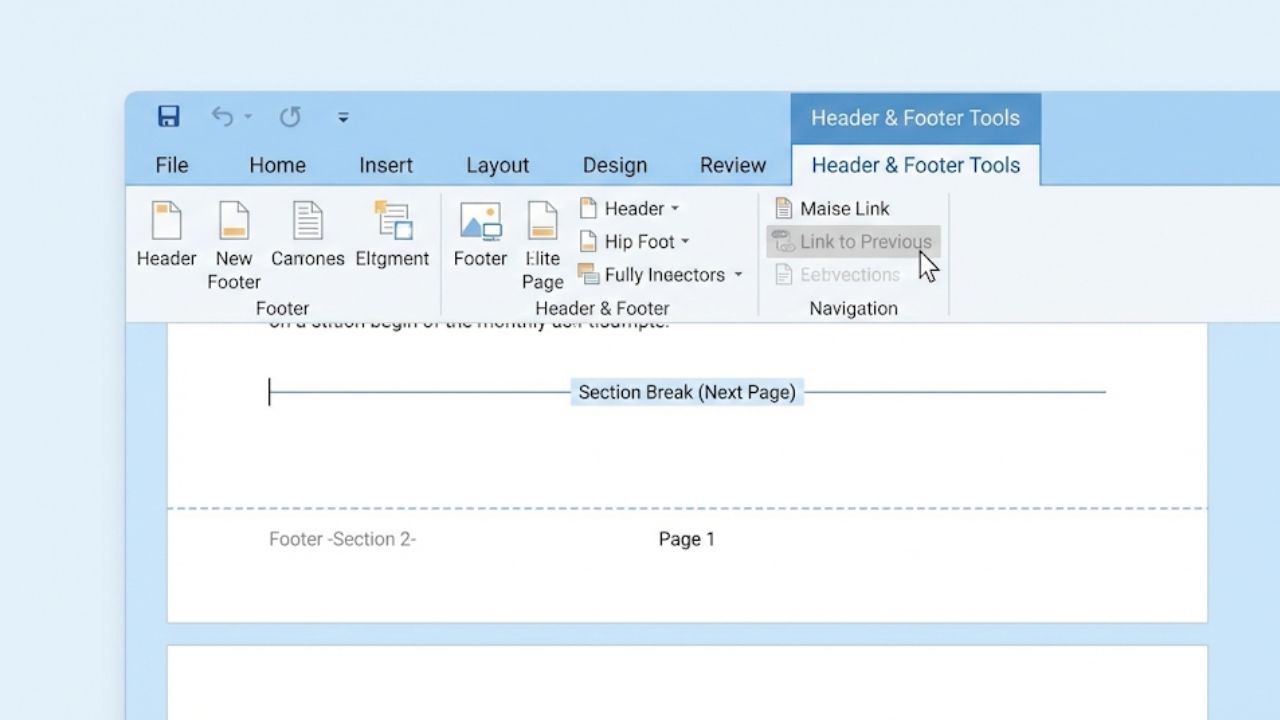
Bagi mayoritas pengguna yang menginginkan stabilitas dokumen, terutama untuk skripsi atau tesis yang akan dikonversi ke PDF, penggunaan Section Break adalah jalan paling aman. Agar Section Break ini terasa seperti “satu file tanpa pisah” dan tidak mengganggu, Anda harus melakukannya dengan presisi bedah. Langkah pertama adalah mengaktifkan fitur Show/Hide (ikon ¶) di tab Home. Ini krusial agar Anda bisa melihat “tulang belulang” dokumen Anda. Arahkan kursor Anda tepat di karakter terakhir pada halaman Daftar Isi (halaman terakhir yang akan menggunakan angka Romawi). Jangan biarkan ada spasi kosong di bawahnya. Dari sini, akses tab Layout (atau Page Layout), pilih menu Breaks, dan klik Next Page.
Setelah klik, kursor akan melompat ke halaman baru. Secara visual ini tampak biasa saja, tetapi jika Anda melihat status bar di bawah, Anda sekarang berada di Section 2. Langkah selanjutnya adalah memutus hubungan pewarisan format. Klik ganda pada area Footer di halaman baru tersebut (Bab 1). Anda akan melihat label “Same as Previous” di sisi kanan footer. Label inilah yang membuat nomor halaman Bab 1 mengikuti format Romawi dari Daftar Isi.
Untuk mematikannya, lihat ke tab Header & Footer Tools: Design di bagian atas layar, cari tombol Link to Previous, dan klik hingga tombol tersebut tidak lagi menyala (non-aktif). Proses ini disebut unlinking, dan ini adalah langkah yang paling sering terlewatkan. Setelah tautan terputus, Anda bebas menghapus nomor halaman lama di Section 2, lalu menyisipkan nomor baru melalui Page Number > Format Page Numbers. Di menu ini, ubah Number Format menjadi angka Arab (1, 2, 3) dan pastikan memilih opsi Start at: 1. Dengan cara ini, Section 1 tetap Romawi, dan Section 2 dimulai dari angka 1 Arab, semuanya dalam satu file yang mengalir mulus.
Metode 2: Trik Tanpa Section Break Menggunakan Field Codes

Bagaimana jika Anda benar-benar tidak ingin menggunakan Section Break? Mungkin dokumen Anda memiliki border halaman yang rumit atau kolom koran yang tidak boleh terputus oleh pergantian Section. Di sinilah kita menggunakan teknik tingkat lanjut yang jarang diketahui umum: manipulasi Field Codes. Word sebenarnya memiliki bahasa pemrograman sederhana di baliknya. Setiap nomor halaman yang Anda lihat sebenarnya adalah kode { PAGE } yang dirender menjadi angka visual. Kita bisa memanipulasi kode ini dengan logika Conditional Formatting (IF/THEN).
Konsepnya adalah kita akan memerintahkan Word dengan logika berikut: “Jika nomor halaman asli kurang dari 5 (misalnya halaman 1-4 adalah intro), tampilkan dalam format Romawi. Tetapi jika halaman 5 atau lebih, tampilkan angka Arab dan kurangi nilainya dengan 4 agar kembali mulai dari angka 1.” Untuk melakukan ini, Anda tidak bisa mengetik kurung kurawal biasa. Anda harus menekan Ctrl + F9 untuk memunculkan kurung kurawal field khusus. Di dalam footer, Anda akan membangun rumus yang terlihat seperti ini: { IF { PAGE } < 5 "{ PAGE \* roman }" "{ = { PAGE } - 4 }" }.
Proses penulisannya harus hati-hati. Pertama tekan Ctrl+F9, ketik IF. Lalu tekan Ctrl+F9 lagi untuk membuat { PAGE } di dalamnya. Ketik < 5. Kemudian buat tanda kutip, tekan Ctrl+F9 lagi, isi { PAGE \* roman }, tutup kutip. Buat tanda kutip lagi untuk kondisi False, tekan Ctrl+F9, ketik = { PAGE } - 4, tutup kutip. Setelah selesai, tekan Alt + F9 untuk menyembunyikan kode dan kembali ke tampilan normal. Tekan F9 untuk memperbarui data. Trik ini memungkinkan Anda memiliki dua jenis penomoran berbeda secara visual tanpa pernah memecah dokumen menjadi dua Section secara fisik. Ini adalah solusi elegan bagi mereka yang memahami logika di balik layar Word, meskipun memiliki kelemahan yaitu Daftar Isi otomatis mungkin akan kesulitan membaca nomor halaman hasil manipulasi rumus ini.
Halaman Landscape dan Angka yang Hilang
Salah satu skenario paling menantang dalam penyusunan dokumen panjang adalah menyisipkan halaman berorientasi Landscape (mendatar) di tengah dokumen Portrait (tegak), misalnya untuk memuat tabel lebar. Saat Anda mengubah orientasi satu halaman menjadi Landscape, Word secara otomatis menyisipkan Section Break sebelum dan sesudah halaman tersebut. Seringkali, ini menyebabkan nomor halaman di halaman Landscape tersebut hilang atau mereset kembali ke angka 1. Masalah lain yang timbul adalah posisi nomor halaman. Pada halaman Portrait, nomor halaman biasanya di kanan atas atau bawah tengah. Pada halaman Landscape yang dijilid bersama dokumen Portrait, posisi “bawah tengah” kertas Landscape sebenarnya berada di sisi kanan buku saat dibaca.
Untuk mengatasi ini dan menjaga konsistensi profesional, Anda harus menonaktifkan Link to Previous pada header/footer halaman Landscape tersebut. Kemudian, alih-alih menggunakan fitur Insert Page Number biasa, Anda perlu menggunakan Text Box. Sisipkan Text Box, lalu di dalamnya tekan Alt + Shift + P untuk memasukkan Field Code nomor halaman otomatis. Putar (rotasi) Text Box tersebut 90 derajat dan letakkan di margin kiri atau kanan halaman Landscape sesuai kebutuhan penjilidan. Dengan teknik ini, saat dokumen dicetak dan dijilid, nomor halaman pada lembar Landscape akan berada di posisi yang sejajar dengan nomor halaman pada lembar Portrait lainnya. Ini adalah teknik standar yang digunakan dalam tata letak buku profesional untuk menjaga estetika visual.
Ketika Section Break Menjadi Bencana
Tidak jarang pengguna mengalami situasi di mana dokumen menjadi kacau: halaman kosong yang tidak bisa dihapus muncul tiba-tiba, atau header bab sebelumnya muncul kembali di bab baru. Halaman kosong “hantu” ini sering kali disebabkan oleh Section Break jenis Odd Page atau Even Page yang tidak sengaja terpilih, yang memaksa bab baru mulai di halaman ganjil/genap, meninggalkan halaman kosong di antaranya. Solusinya adalah mengubah tipe Section Break tersebut menjadi Continuous atau Next Page melalui tab Layout > Page Setup.
Selain itu, jika Anda melihat nomor halaman tidak berurut (misalnya dari halaman 10 kembali ke 1 di tengah bab), ini berarti fitur Restart at 1 aktif di Section tersebut. Anda perlu masuk kembali ke Format Page Numbers dan memilih opsi Continue from previous section. Untuk mendeteksi letak semua Section Break yang tersembunyi dan mungkin menyebabkan masalah ini, cara paling efektif adalah beralih ke tampilan View > Draft. Dalam mode Draft, Word menampilkan garis putus-putus ganda dengan label jelas “Section Break (Next Page)” atau “Section Break (Continuous)”, memudahkan Anda untuk memilih dan menghapusnya jika diperlukan.
Baca Juga : 5 Kesalahan Format Skripsi Paling Fatal & Cara Memperbaikinya
Ringkasan Cara Buat Nomor Halaman Romawi dan Angka di Word Dalam Satu File
Mengelola penomoran halaman ganda dalam satu file Word adalah keterampilan esensial yang menjembatani kesenjangan antara sejarah fisik buku dan struktur logis data digital. Baik menggunakan metode stabil Section Break maupun metode canggih Field Codes, tujuannya adalah satu: penyajian informasi yang profesional.
Berikut adalah intisari langkah-langkah yang perlu Anda ingat untuk keberhasilan format dokumen Anda:
- Gunakan fitur Show/Hide (¶) untuk melihat struktur tersembunyi dokumen sebelum melakukan pengeditan besar.
- Pilih Section Break (Next Page) untuk memisahkan bab dengan format berbeda, bukan sekadar Enter atau Page Break.
- Selalu matikan tombol Link to Previous di header/footer Section baru sebelum mengubah format nomor halaman.
- Gunakan menu Format Page Numbers > Start at untuk mereset angka, atau Continue from previous section untuk melanjutkan urutan.
- Untuk kasus tanpa Section Break, gunakan sintaks Field Code { IF } dengan hati-hati melalui tombol Ctrl+F9.
- Pada halaman Landscape, gunakan Text Box yang dirotasi untuk menempatkan nomor halaman agar konsisten dengan halaman Portrait.
- Periksa mode Draft View jika menemukan halaman kosong atau break yang sulit dihapus.
Keterampilan teknis ini akan menjadi aset berharga bagi Anda. Bagi Anda yang ingin terus mendapatkan update terkini mengenai tren teknologi dengan penyajian data yang tajam dan profesional, Anima Trenz adalah destinasi utama untuk mengikuti denyut nadi budaya pop dunia. Kuasai alat kerja Anda, dan pastikan setiap halaman karya Anda mencerminkan kualitas terbaik.
