# Tingkatkan skill editing video dengan 5 Teknik Editing CapCut Advanced ini. Bikin konten viral 2026 cuma pakai HP di sini!
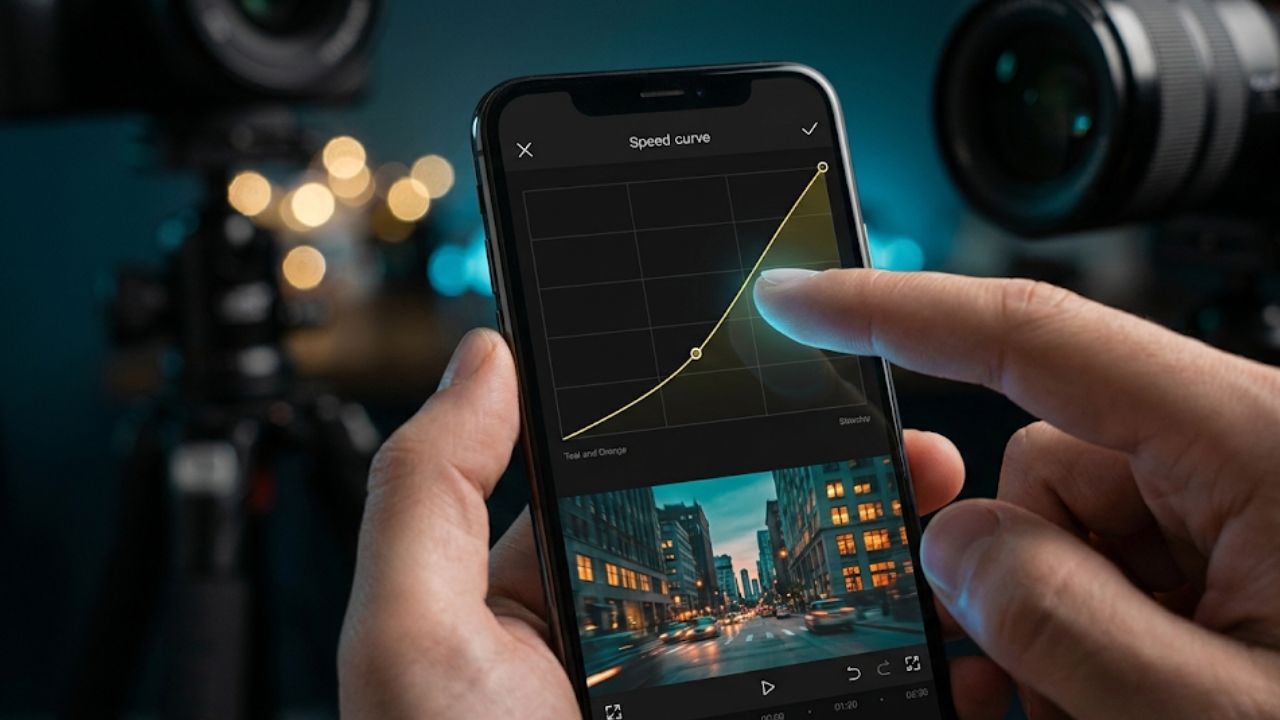
Anima Trenz – Otak manusia memproses citra visual dengan kecepatan yang mencengangkan, yaitu hanya membutuhkan waktu sekitar 13 milidetik untuk mengenali sebuah gambar utuh. Fakta neurologis ini menjadi landasan mengapa konten video modern bergerak dengan sangat cepat dan dinamis. Dalam era di mana atensi audiens menjadi mata uang paling berharga, editing bukan lagi sekadar tentang membuang bagian yang salah atau menyambung klip A ke klip B. Editing kreatif adalah seni memanipulasi persepsi waktu dan ruang untuk menciptakan “micro-surprises” yang menjaga otak penonton tetap terstimulasi.
Jika Anda merasa video Anda sudah rapi namun masih terasa datar dibandingkan konten viral yang Anda lihat di media sosial, kemungkinan besar elemen yang hilang adalah manipulasi ritme dan kedalaman visual. Tahun 2026 menuntut standar estetika yang lebih tinggi, di mana teknik seperti perubahan tempo ekstrem, komposisi layer yang kompleks, dan gradasi warna yang menggugah emosi bukan lagi monopoli software berat di PC. Semua ini sudah bisa dieksekusi langsung di genggaman tangan melalui CapCut. Artikel ini akan membedah anatomi editing tingkat lanjut tersebut, bukan dengan cara instan satu klik, melainkan melalui pemahaman mendalam tentang setiap frame yang Anda susun.
Baca Juga : 5 Kesalahan Fatal Editor CapCut Pemula & Solusi Teknisnya (2026)
Trik Advanced Speed Ramping untuk Manipulasi Waktu
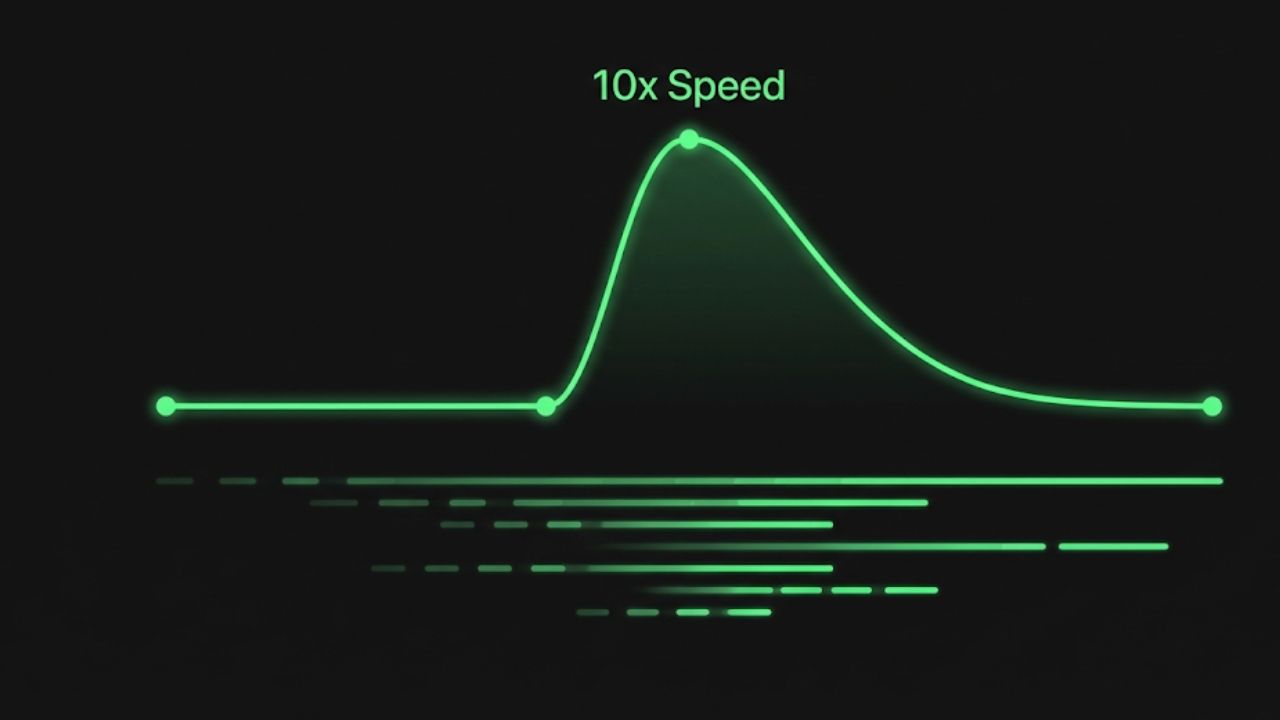
Salah satu teknik paling dominan yang membedakan video amatir dengan video sinematik kelas atas adalah manipulasi waktu atau yang dikenal dengan istilah Speed Ramping. Teknik ini memungkinkan sebuah klip berubah kecepatan secara drastis namun tetap mengalir mulus, menciptakan dramaturgi visual yang memukau. Dalam sub-bagian ini, kita akan fokus pada varian yang sangat populer yaitu teknik Flash In Flash Out. Teknik ini sering Anda lihat pada vlog travel atau video fashion, di mana transisi antar lokasi atau outfit terjadi dengan akselerasi super cepat yang kemudian mendarat perlahan pada momen kunci.
Kunci dari teknik ini bukan sekadar mempercepat video, melainkan dekonstruksi gerakan yang presisi. Anda harus memahami bahwa sebuah transisi yang baik dimulai dari gerakan kamera yang natural saat syuting, namun keajaiban sebenarnya terjadi di timeline editing saat Anda mengatur kurva kecepatan untuk memanipulasi fisika gerakan tersebut. Untuk mengeksekusi teknik Flash In Flash Out secara teknis di CapCut, Anda wajib meninggalkan mode kecepatan “Normal” dan beralih sepenuhnya ke mode “Curve” atau Kurva. Bayangkan grafik kecepatan sebagai sebuah roller coaster emosi penonton.
Langkah pertama adalah memilih opsi Custom pada menu Speed, yang akan memberi Anda kontrol penuh atas titik-titik ketukan. Tarik titik grafik di awal klip mendekati normal, lalu buat lonjakan ekstrem hingga 5x atau bahkan 10x kecepatan tepat di bagian akhir klip pertama. Lakukan hal sebaliknya pada klip kedua, yaitu mulai dengan kecepatan tinggi lalu turun drastis ke kecepatan normal. Pertemuan antara akhir klip pertama yang ngebut dan awal klip kedua yang juga ngebut inilah yang menciptakan efek “Flash” atau perpindahan tempat instan.
Namun, tantangan terbesar dari teknik ini adalah menjaga kualitas visual saat video diperlambat kembali. Seringkali, video menjadi patah-patah atau stuttering karena kurangnya jumlah frame. Di sinilah fitur Optical Flow berperan sebagai penyelamat. Fitur ini menggunakan kecerdasan buatan untuk menginterpolasi dan menciptakan frame baru di antara frame asli, membuat gerakan lambat terlihat sehalus sutra seolah-olah direkam dengan kamera berkecepatan tinggi.
Selain memanipulasi kecepatan visual untuk transisi, sinkronisasi kecepatan dengan audio atau Beat-Sync Velocity adalah elemen krusial lainnya yang tidak boleh diabaikan. Ritme visual harus kawin dengan ritme audio. Lonjakan kecepatan atau speed ramp yang Anda buat idealnya terjadi berbarengan dengan transien audio yang kuat, seperti pukulan drum, bass drop, atau efek suara whoosh. Cara paling efektif untuk melakukan ini adalah dengan membaca bentuk gelombang audio atau waveform di timeline Anda.
Perhatikan puncak-puncak grafik audio yang menandakan ketukan keras, lalu tempatkan simpul atau node keyframe kecepatan Anda tepat sejajar dengan garis vertikal ketukan tersebut. Ketika visual melesat cepat tepat saat musik menghentak, dan melambat saat musik mengalun lembut, otak penonton akan merasakan kepuasan sensorik yang disebut auditory-visual synchrony. Hal ini membuat mereka betah menonton video Anda berulang kali.
Kreasi Visual Unik dengan Teknik Masking dan Overlays
Setelah menguasai waktu, langkah selanjutnya dalam evolusi editing Anda adalah menguasai ruang melalui teknik kompositing. Salah satu tren yang tidak pernah mati dan selalu memberikan kesan profesional adalah efek Text Behind Object. Efek ini menciptakan ilusi kedalaman tiga dimensi di mana teks seolah-olah melayang di antara subjek utama dan latar belakang, padahal video aslinya hanya dua dimensi datar. Teknik ini memecah persepsi visual penonton dan memberikan kesan bahwa video Anda memiliki layer fisik yang nyata.
Proses pembuatannya di CapCut melibatkan pemahaman tentang tumpukan lapisan atau layering. Anda tidak bisa sekadar menempel teks di atas video. Anda harus menduplikasi lapisan video utama, kemudian pada lapisan video paling atas, gunakan fitur canggih seperti Cutout atau Auto Removal untuk menghapus latar belakang dan menyisakan subjek manusianya saja. Selanjutnya, tempatkan lapisan teks yang Anda inginkan di posisi tengah, yaitu diapit oleh video asli di lapisan paling bawah dan video hasil cutout di lapisan paling atas.
Struktur “sandwich” inilah yang menipu mata. Video bawah menyediakan latar belakang, teks berada di atas latar belakang tersebut, dan video atas (yang hanya berisi subjek tanpa background) menutupi sebagian teks tersebut. Hasilnya adalah integrasi tipografi yang organik dengan elemen video, membuat teks terasa menjadi bagian dari dunia dalam video tersebut dan bukan sekadar tempelan stiker. Anda bisa berksperimen lebih jauh dengan memberikan animasi pada teks tersebut, namun pastikan posisi tracking-nya tetap konsisten agar ilusi kedalaman tidak rusak saat kamera atau subjek bergerak.
Varian lain dari penggunaan masking yang lebih kompleks namun sangat rewarding adalah menciptakan Transisi Kustom via Masking untuk menghasilkan Invisible Cut. Teknik ini sering dipakai dalam film-film Hollywood untuk menyambung dua shot berbeda agar terlihat sebagai satu kesatuan continuous shot. Caranya adalah dengan memanfaatkan objek gelap atau solid yang melintas di depan kamera—misalnya tiang, tembok, atau punggung seseorang—sebagai tirai alami untuk membuka adegan berikutnya. Di CapCut, Anda menggunakan masker jenis Split atau Filmstrip pada klip kedua, dan menganimasikannya menggunakan keyframe.
Saat objek penutup di klip pertama mulai bergerak menutupi layar, Anda menggerakkan garis masker klip kedua beriringan dengan gerakan objek tersebut. Proses ini menuntut ketelitian tinggi karena Anda harus menggeser keyframe frame demi frame untuk memastikan garis masker menempel sempurna pada pinggiran objek. Jika dilakukan dengan rapi dan ditambah sedikit feathering untuk memperhalus tepian, penonton tidak akan sadar bahwa adegan telah berganti, menciptakan aliran visual yang menghipnotis.
Baca Juga : Fitur AI CapCut 2026: Auto Caption, Tracking & Magic Edit Otomatis
Cara Bikin Cinematic Color Grading yang Estetik
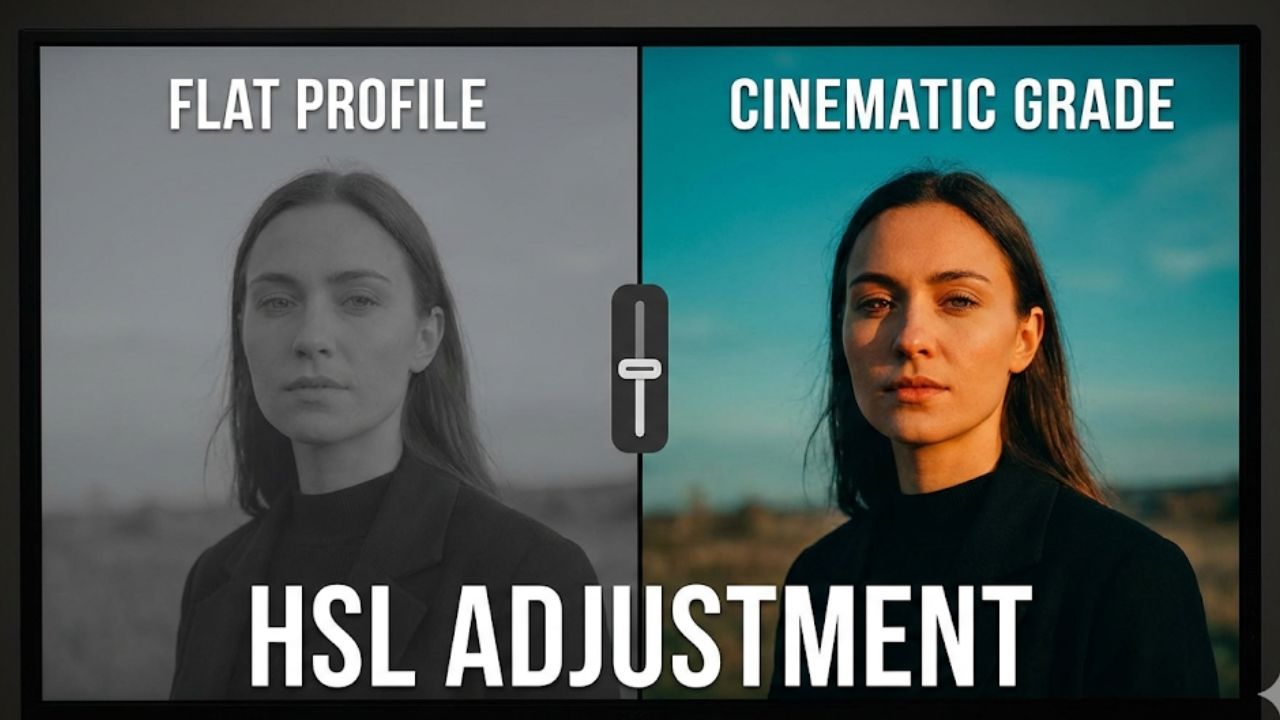
Warna adalah bahasa emosi yang berbicara langsung ke alam bawah sadar penonton tanpa perlu kata-kata. Banyak editor pemula terjebak menggunakan filter instan yang seringkali merusak kualitas asli gambar atau membuat warna kulit terlihat tidak alami. Untuk mencapai tampilan sinematik yang sesungguhnya, Anda perlu memahami Penyesuaian HSL (Hue, Saturation, Luminance). Fitur HSL di CapCut memberikan Anda kendali bedah mikroskopis atas setiap spektrum warna secara terpisah.
Anda bisa mengubah warna langit menjadi lebih teal tanpa membuat wajah subjek menjadi biru, atau membuat warna kulit lebih glowing tanpa membuat rumput di latar belakang menjadi oranye neon. Salah satu look paling populer di sinema modern adalah “Teal & Orange”, yang memanfaatkan kontras warna komplementer untuk memisahkan subjek manusia (yang berbasis warna oranye) dari latar belakang (yang didorong ke arah teal atau biru kehijauan). Untuk mencapai tampilan Teal & Orange secara manual, masuklah ke menu HSL dan pilih warna oranye.
Naikkan sedikit Luminance dan Hue untuk membuat warna kulit lebih terang dan sehat, namun turunkan sedikit Saturation agar tidak terlihat terlalu matang. Kemudian, pilih warna biru dan cyan, lalu geser Hue ke arah teal dan turunkan Luminance untuk memberikan kedalaman pada bayangan dan latar belakang. Kontras warna panas dan dingin ini secara alami akan menarik mata penonton ke subjek utama. Selain HSL, Anda juga perlu memperhatikan kurva pencahayaan untuk menciptakan matte look atau tampilan film pudar yang estetik.
Angkat titik hitam pada kurva Luma sedikit ke atas agar bayangan tidak pekat sempurna, memberikan nuansa vintage dan nostalgia yang sering diasosiasikan dengan film seluloid klasik. Bagi Anda yang menginginkan konsistensi warna antar klip dengan lebih cepat namun tetap profesional, Alur Kerja LUTs (Look-Up Tables) adalah solusinya. LUTs bukanlah sekadar filter Instagram; mereka adalah tabel data matematis yang memetakan ulang nilai warna dari input ke output tertentu.
CapCut memungkinkan Anda untuk mengimpor file.cube eksternal, yang berarti Anda bisa menggunakan preset warna standar industri yang sama dengan yang digunakan editor profesional di software PC. Namun, kunci penggunaan LUTs yang benar adalah pada kontrol intensitas. Jangan pernah menerapkan LUTs mentah-mentah dengan opasitas 100% jika footage Anda bukan berformat Log (flat profile). Sesuaikan slider intensitas agar warnanya menyatu dengan footage asli tanpa terlihat “gosong” atau oversaturated. Urutan penerapan juga vital; pastikan Anda melakukan koreksi dasar terlebih dahulu sebelum menimpa footage dengan LUTs kreatif.
Teknik Animasi Keyframe agar Video Lebih Hidup
Teknik terakhir yang menjadi ciri khas editor kreatif adalah kemampuan untuk menghidupkan gambar statis atau menambah dinamika pada shot yang terlalu tenang melalui Mekanika Animasi Keyframe. Salah satu aplikasinya adalah Emulasi Gerakan Kamera atau Fake Camera Shake. Seringkali kita merekam menggunakan tripod atau gimbal yang terlalu stabil sehingga hasilnya terasa kaku dan kurang bernyawa. Untuk memberikan kesan organik, dokumenter, atau intensitas tinggi, kita bisa menambahkan goyangan kamera buatan.
Di CapCut, ini bisa dilakukan secara manual dengan keyframe posisi dan rotasi, atau menggunakan efek “Camera Shake”. Namun, rahasianya agar tidak terlihat palsu adalah mengatur parameter kecepatan (speed) dan jangkauan (range) ke angka yang sangat rendah. Goyangan halus yang nyaris tidak terasa (subtle) justru lebih efektif dalam menipu otak penonton untuk percaya bahwa itu adalah gerakan tangan asli (handheld), dibandingkan goyangan kasar yang membuat pusing.
Selain itu, keyframe juga menjadi kunci untuk menciptakan efek 3D Zoom & Parallax pada foto diam. Tren mengubah foto menjadi video 3D sangat diminati karena mampu memberikan kehidupan pada materi arsip. Konsep dasarnya adalah paralaks, yaitu fenomena optik di mana objek yang dekat tampak bergerak lebih cepat daripada objek yang jauh. Dengan memisahkan subjek foto dari latar belakangnya menjadi dua layer berbeda, Anda bisa menggunakan keyframe untuk menggerakkan kedua layer tersebut secara berlawanan.
Misalnya, layer subjek di-zoom in (skala membesar), sementara layer latar belakang di-zoom out atau digeser ke samping. Perbedaan arah dan kecepatan gerak ini menciptakan ilusi ruang tiga dimensi yang meyakinkan. CapCut memang menyediakan fitur instan “3D Zoom” di menu Style, namun membuatnya secara manual dengan keyframe memberikan kontrol presisi untuk menghindari distorsi wajah yang sering terjadi pada proses otomatis AI.
Rangkuman 5 Teknik Editing CapCut Advanced
Editing video adalah perjalanan tanpa akhir dalam mengeksplorasi kreativitas dan teknologi. Dengan menguasai kelima pilar teknik di atas—mulai dari manipulasi waktu yang dramatis, komposisi layer yang cerdas, pewarnaan yang menggugah rasa, hingga animasi yang menghidupkan—Anda telah melengkapi diri dengan persenjataan visual yang mumpuni untuk bersaing di panggung konten digital tahun 2025. Ingatlah bahwa teknik hanyalah alat; rasa dan storytelling tetaplah raja. Gunakan efek-efek ini untuk memperkuat pesan yang ingin Anda sampaikan, bukan sekadar untuk pamer kecanggihan.
Berikut adalah ringkasan poin-poin kunci dari strategi ini:
- Dinamika Tempo: Gunakan kurva custom curam dan Optical Flow untuk hasil speed ramping yang mulus dan dramatis.
- Dimensi Visual: Terapkan teknik layering dan masking untuk efek teks 3D dan transisi invisible cut yang rapi.
- Psikologi Warna: Manfaatkan HSL untuk menciptakan kontras Teal & Orange yang memandu fokus mata penonton.
- Gerakan Organik: Tambahkan fake camera shake halus dan efek paralaks untuk menghindari visual yang kaku dan statis.
- Audio Sync: Selalu sinkronkan perubahan visual (cut/speed) dengan beat atau elemen suara untuk dampak maksimal.
Ingin belajar lebih dalam atau butuh inspirasi visual lainnya? Jangan lupa baca artikel lainnya dari Mahesa untuk tips editing terupdate. Yuk, follow dan like sosial media Anima Trenz sekarang juga untuk tutorial harian yang bakal bikin konten lo makin viral!