
# Pelajari panduan interface CapCut lengkap di sini. Kuasai logika Magnetic Timeline, cara baca Keyframe Graph, dan trik editing presisi agar video tampil profesional.
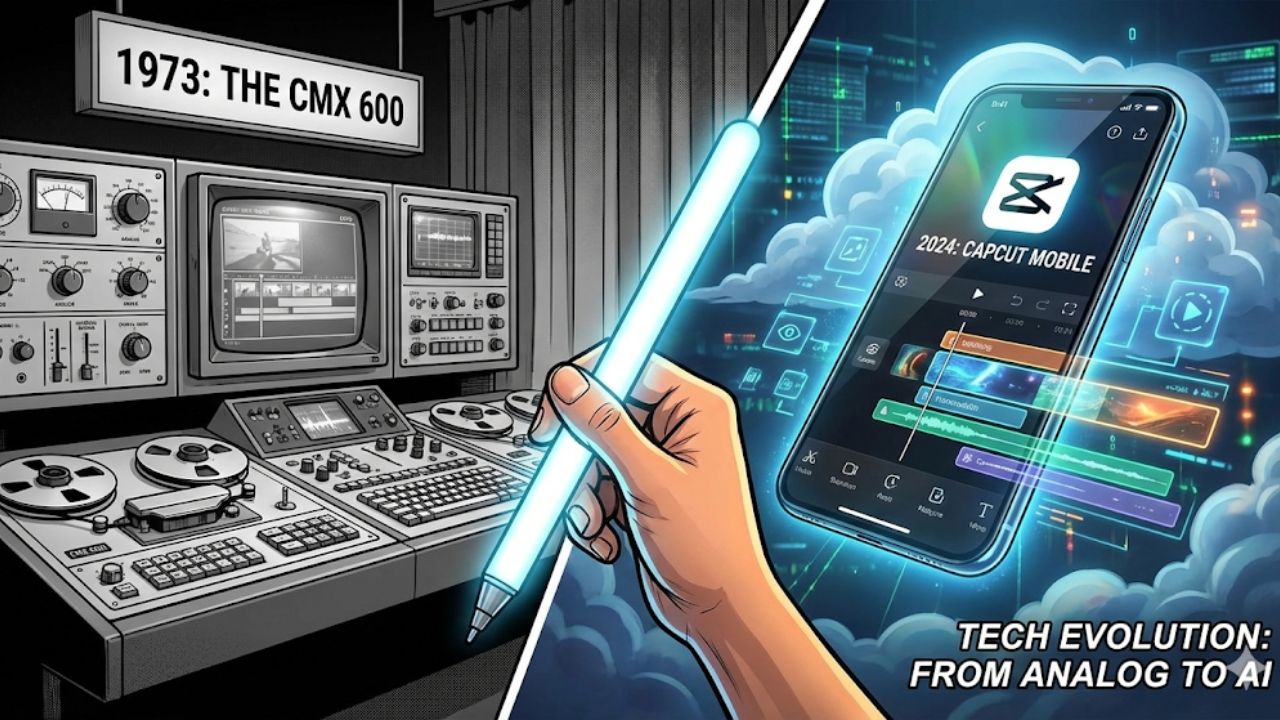
Anima Trenz – Tahukah Anda bahwa nenek moyang dari aplikasi editing video yang kini Anda gunakan sambil bersantai di sofa sebenarnya adalah sebuah raksasa teknologi seukuran mesin cuci? Pada tahun 1971, dunia penyiaran mengalami guncangan seismik dengan lahirnya CMX 600, sistem editing non-linear (NLE) pertama di dunia hasil kolaborasi CBS dan Memorex. Sistem ini bukanlah perangkat lunak ringan yang bisa diunduh dalam hitungan detik, melainkan monster fisik dengan harga setara tiga rumah mewah pada masanya. Perangkat ini menggunakan disk pack atau piringan penyimpanan data magnetik termodifikasi yang ukurannya benar-benar masif.
Kapasitas penyimpanannya pun sangat menggelikan jika dibandingkan standar hari ini, hanya mampu menyimpan sekitar lima menit video hitam-putih dengan kualitas rendah. Namun, yang paling revolusioner dari CMX 600 bukanlah penyimpanannya, melainkan antarmuka penggunanya yang unik karena menggunakan light pen untuk berinteraksi langsung dengan monitor. Hari ini, warisan kompleksitas tersebut telah dipadatkan ke dalam genggaman tangan kita melalui aplikasi seperti CapCut. Di balik kemudahan aksesnya, tersembunyi kedalaman fungsionalitas yang sering kali luput dari pandangan mata pengguna awam yang hanya sekadar ingin memotong video.
Memahami Cara Kerja Sistem Magnetic Timeline
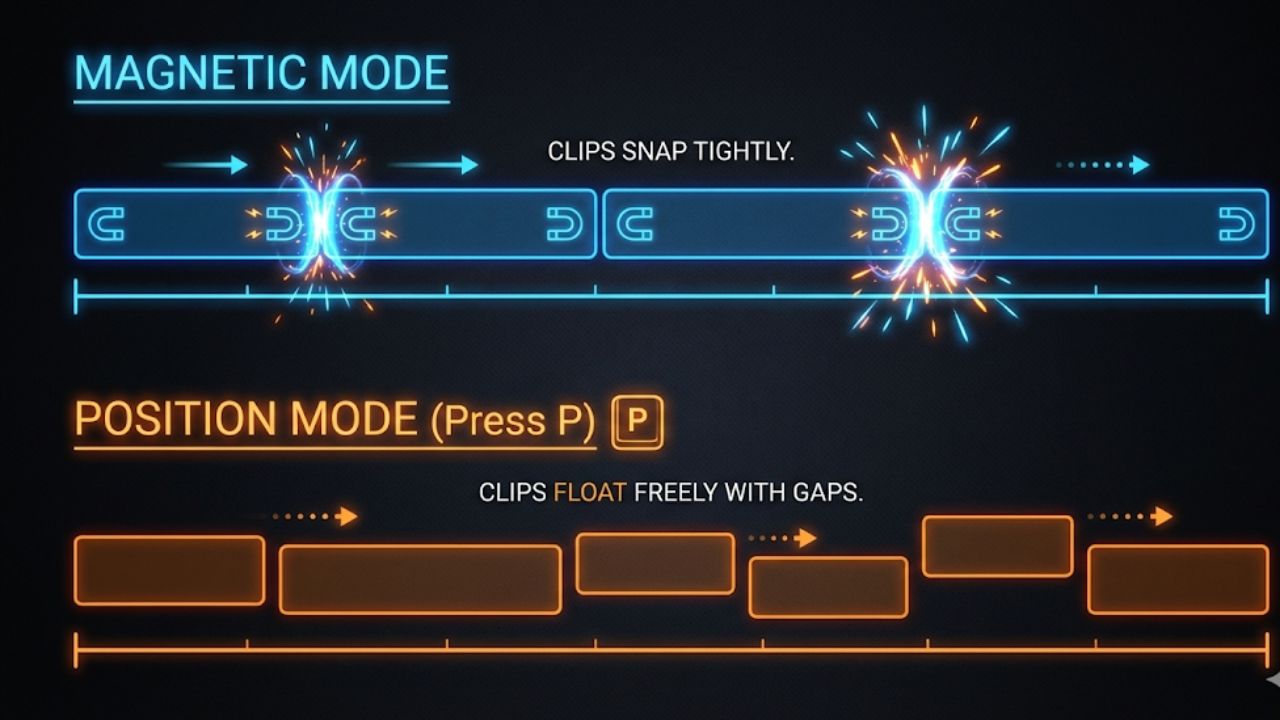
Membicarakan antarmuka CapCut berarti kita harus memulai dari jantung operasi penyuntingan itu sendiri, yaitu timeline. CapCut mengadopsi apa yang disebut sebagai Magnetic Timeline, sebuah filosofi desain antarmuka yang dirancang untuk menjaga fluiditas bercerita tanpa gangguan celah kosong. Bayangkan timeline ini memiliki daya tarik magnetis yang kuat pada trek utamanya. Setiap klip video yang Anda masukkan akan secara otomatis menempel erat pada klip sebelumnya seolah-olah mereka adalah gerbong kereta yang saling mengunci.
Keputusan desain User Experience (UX) ini sangat brilian untuk pemula atau kreator konten cepat karena mencegah terjadinya flash frames atau bingkai hitam kosong. Namun, fitur cerdas ini bisa menjadi pedang bermata dua bagi editor yang membutuhkan presisi tingkat tinggi. Seringkali, saat Anda mencoba menghapus sebuah klip di tengah timeline, seluruh rangkaian video di sebelah kanannya akan ikut tergeser mundur secara otomatis. Hal ini bisa merusak sinkronisasi antara video dengan musik latar atau efek suara yang sudah Anda atur dengan susah payah.
Untuk mengatasi dilema antara kecepatan dan presisi ini, CapCut menyediakan fitur tersembunyi yang memungkinkan Anda melakukan “pemberontakan” terhadap sistem magnetik tersebut. Teknik override ini dapat diakses dengan mudah, terutama pada versi PC, dengan menggunakan pintasan keyboard tombol ‘P’. Saat Anda menekan tombol ‘P’, Anda mengaktifkan Position Mode yang secara efektif mematikan fungsi magnet pada trek utama. Dalam mode ini, Anda mendapatkan kebebasan absolut untuk menempatkan klip di mana saja, bahkan jika itu berarti meninggalkan celah kosong di antara dua video.
Fitur ini sangat krusial ketika Anda sedang menyusun kerangka cerita yang belum lengkap atau ingin menahan posisi klip tertentu agar tidak terpengaruh perubahan di awal timeline. Memahami kapan harus menggunakan mode magnetik untuk kecepatan dan kapan beralih ke mode posisi untuk akurasi adalah tanda kedewasaan seorang editor. Kemampuan untuk beralih mode ini menjadikan CapCut bukan sekadar aplikasi potong-tempel sederhana. Alat ini mampu mengakomodasi alur kerja non-linear yang kompleks layaknya software profesional berbayar mahal.
Selain perilaku trek utama, pemahaman tentang hierarki lapisan atau Z-Index adalah kunci visualisasi tumpukan trek yang tidak boleh diabaikan. Dalam dunia digital, elemen visual ditumpuk berdasarkan urutan tertentu, di mana trek yang berada di posisi paling atas akan menutupi trek di bawahnya. Konsep ini mungkin terdengar sederhana, namun implikasinya sangat besar dalam manajemen multi-overlay. Masalah teks atau stiker yang tidak muncul di layar pratinjau hampir selalu terletak pada urutan lapisan ini.
Fitur Picture-in-Picture (PIP) atau overlay memungkinkan Anda menumpuk video di atas video utama tanpa merusak struktur cerita dasar. Pada layar seluler yang sempit, manajemen tumpukan ini menjadi tantangan tersendiri karena keterbatasan ruang visual. CapCut mengatasinya dengan memberikan indikator visual yang jelas dan kemampuan untuk meminimalkan trek yang tidak aktif. Hal ini menjaga agar layar pratinjau tidak menjadi kacau balau oleh tumpukan aset yang berlebihan.
Perbedaan Signifikan Antarmuka CapCut Versi HP dan PC
Transisi dari penggunaan CapCut di perangkat seluler ke versi desktop sering kali menimbulkan kejutan budaya antarmuka bagi pengguna. Pada versi seluler, kita berbicara tentang paradigma “sentuhan” yang sangat taktil dan intim. Anda mencubit layar untuk memperbesar timeline serta mengetuk dan menahan klip untuk menyusun ulang urutannya. Anda juga menggunakan gestur jari untuk memutar atau mengubah ukuran elemen visual langsung di layar pratinjau.
Keintiman ini membuat proses editing terasa sangat organik dan cepat, seolah-olah Anda sedang membentuk tanah liat dengan tangan kosong. Namun, keterbatasan fisik layar ponsel memaksa antarmuka untuk menyembunyikan banyak menu di dalam sub-menu yang berlapis-lapis. Selain itu, versi seluler biasanya tidak memiliki pemisahan yang jelas antara monitor “Source” dan monitor “Program”. Anda harus menyiasatinya dengan sering-sering menggunakan pratinjau layar penuh untuk memastikan detail visualnya sudah tepat.
Sebaliknya, versi desktop dibangun di atas paradigma “presisi” yang memanfaatkan luasnya layar monitor komputer dan akurasi kursor mouse. Di sini, Anda akan menemukan panel “Player” dan “Details” yang terdedikasi dan selalu terlihat. Panel ini memberikan informasi parameter teknis secara real-time tanpa perlu menggali ke dalam menu. Diferensiator kunci yang paling mencolok adalah akses ke panel Color Wheels dan Keyframe Graphs yang jauh lebih mendetail dan luas.
Jika di ponsel Anda mungkin hanya bisa menggeser slider sederhana untuk mengatur kecerahan, di desktop Anda disuguhi roda warna lengkap. Fitur ini memungkinkan manipulasi warna pada shadow, midtones, dan highlights secara terpisah dengan tingkat akurasi piksel. Kebebasan menggunakan keyboard shortcut di desktop juga mengubah ritme kerja secara drastis. Alih-alih mengetuk layar berkali-kali, Anda cukup menekan tombol ‘Ctrl+B’ atau ‘C’ untuk menciptakan alur kerja yang jauh lebih efisien.
Teknik Menguasai Fitur Keyframe dan Graph Editor
Mungkin tidak ada fitur lain yang membedakan video amatir dengan video profesional sejelas kualitas animasinya. Di sinilah peran Keyframe dan Graph Editor menjadi sangat vital dalam proses editing. Bagi banyak pengguna, keyframe hanyalah alat untuk membuat teks bergerak dari kiri ke kanan. Namun, memahami visualisasi jalur gerakan melalui Graph Editor akan membuka dimensi baru dalam kreativitas Anda.
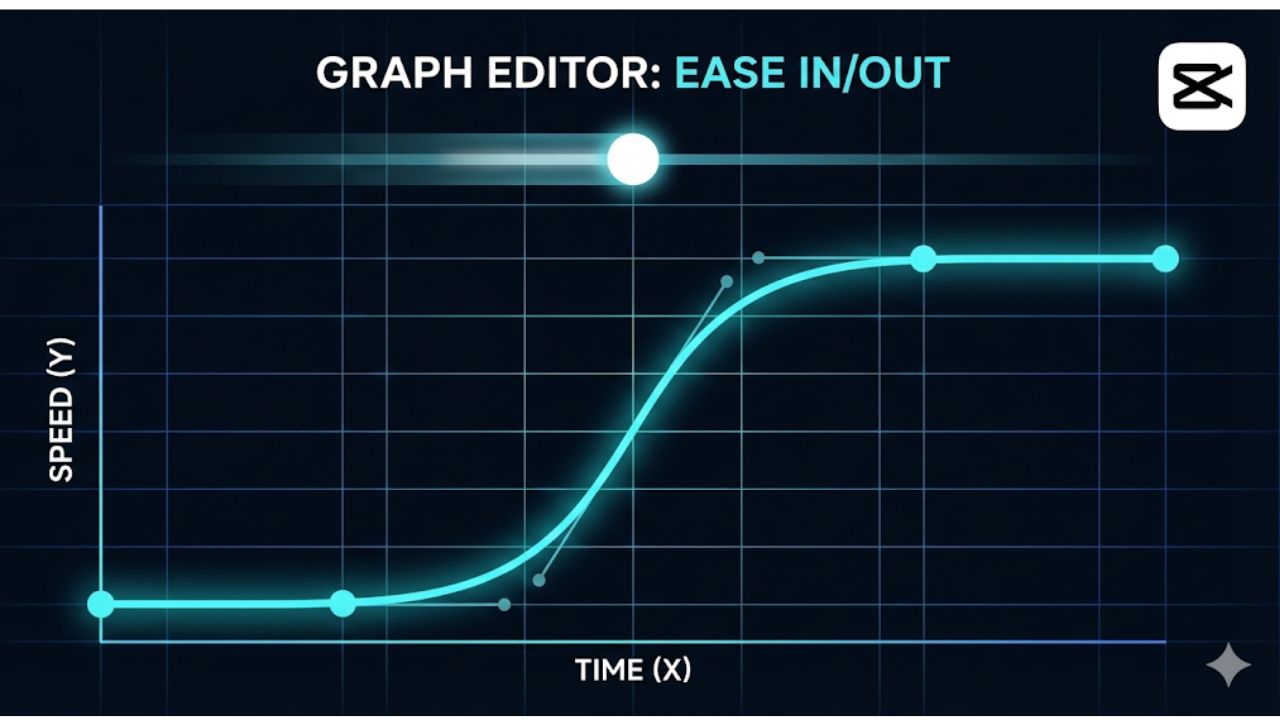
Cara mengakses fitur ini sedikit berbeda antar platform, bisa melalui menu Edit lalu Speed dan Curve di mobile, atau klik kanan di desktop. Tanpa membuka editor grafik ini, animasi yang Anda buat akan berjalan secara linear. Artinya kecepatan gerakannya konstan dari awal hingga akhir, memberikan kesan kaku dan robotik yang membosankan. Di sinilah Graph Editor berperan sebagai penerjemah visual untuk matematika kurva Bezier.
Anda tidak perlu menjadi ahli matematika untuk menggunakannya, cukup pahami bahwa sumbu X mewakili waktu dan sumbu Y mewakili nilai atau kecepatan. Dengan memanipulasi garis lurus menjadi kurva yang melengkung, Anda sedang menerapkan prinsip fisika dunia nyata ke dalam elemen digital. Bayangkan sebuah bola yang dilempar ke udara; ia melambat saat mencapai puncak dan berakselerasi saat jatuh. Dengan menggunakan preset kurva seperti “Ease In” atau “Ease Out”, Anda memerintahkan elemen grafis untuk meniru perilaku alami tersebut.
Gerakan yang dimulai dengan lambat lalu semakin cepat, atau sebaliknya, menciptakan nuansa yang jauh lebih “hidup” dan “mahal”. Demonstrasi visual pada Graph Editor memungkinkan Anda melihat seberapa curam lonjakan kecepatan tersebut. Hal ini memberikan kontrol granular yang tidak mungkin dicapai hanya dengan menaruh titik keyframe awal dan akhir semata.
Menemukan Berbagai Fitur Penting di Menu Tersembunyi
Seringkali, kekuatan sebenarnya dari sebuah perangkat lunak tersembunyi di tempat-tempat yang jarang diklik oleh pengguna kasual. CapCut tidak terkecuali dengan Panel Proyek “Modify” miliknya yang biasanya ditemukan di halaman utama saat proyek belum dibuka. Fitur ini sering kali diabaikan karena dianggap tidak penting, padahal panel ini adalah pusat komando untuk mengubah DNA teknis proyek Anda. Di sinilah Anda dapat mengubah ruang warna atau Color Space dari SDR ke HDR di tengah proses editing.
Ini adalah fitur penyelamat jika Anda tiba-tiba menyadari bahwa rekaman video Anda ternyata mendukung format warna yang lebih luas. Selain itu, kemampuan untuk mengubah frame rate proyek dari 30fps menjadi 60fps atau sebaliknya memberikan fleksibilitas luar biasa. Anda bisa mengubah gaya video dari vlog santai menjadi konten aksi yang mulus kapan saja.
Terakhir, kita tidak bisa mengabaikan aspek manajemen aset yang difasilitasi oleh UX Perpustakaan Aset atau “Brand Kit” dan “Cloud Space”. Dalam ekosistem kerja modern yang sering kali melibatkan perpindahan antar perangkat, fitur ini menjadi jembatan vital. Alih-alih mentransfer logo perusahaan atau font khusus secara manual, CapCut memungkinkan Anda menyimpan semua aset identitas visual ini di awan. Navigasi ke fitur ini mungkin tidak selalu mencolok, tetapi begitu diatur, ia akan muncul sebagai tab khusus di panel media.
Ini berarti Anda bisa memulai editing kasar di ponsel saat dalam perjalanan menggunakan aset resmi yang sudah tersinkronisasi. Kemudian, Anda dapat melanjutkannya di PC kantor untuk sentuhan akhir tanpa perlu mencari-cari file logo lagi. Konsistensi branding lintas platform ini bukan hanya soal estetika semata. Ini adalah soal efisiensi kerja yang dimungkinkan oleh desain antarmuka yang memikirkan ekosistem pengguna secara menyeluruh.
Rangkuman Materi Utama Serta Langkah Praktis
- Pahami Logika Magnetik: Gunakan Main Track Magnet untuk kecepatan editing kasar. Namun, jangan ragu menggunakan shortcut ‘P’ (Position Mode) di PC untuk mematikan magnet saat Anda membutuhkan presisi penempatan klip tanpa menggeser susunan video lainnya.
- Kuasai Hierarki Layer: Selalu ingat konsep Z-Index atau tumpukan lapisan di mana trek paling atas akan menutupi trek di bawahnya. Gunakan fitur PIP untuk manajemen overlay yang rapi.
- Adaptasi Antarmuka: Kenali perbedaan mendasar antara gestur sentuh di mobile yang cepat namun kurang presisi. Bandingkan dengan kontrol mouse dan panel terdedikasi di desktop yang menawarkan detail granular seperti Color Wheels dan Keyframe Graphs.
- Animasi yang Hidup: Jangan puas dengan animasi linear yang kaku. Buka Graph Editor, pelajari sumbu X (waktu) dan Y (nilai), dan terapkan kurva Ease In/Ease Out agar pergerakan elemen terlihat natural dan profesional.
- Eksplorasi Menu Tersembunyi: Jangan takut mengutak-atik panel Modify untuk pengaturan teknis seperti Color Space dan Frame Rate. Serta manfaatkan Brand Kit berbasis Cloud untuk sinkronisasi aset lintas perangkat.
Ingin memperdalam keahlian Anda dan mengubah video biasa menjadi karya visual yang memukau? Jangan berhenti di sini. Baca artikel panduan teknis lainnya dari Mahesa untuk tips-tips praktis yang lebih mendalam. Dan jangan lupa, untuk inspirasi visual harian dan update tren terbaru, segera follow dan like sosial media Anima Trenz sekarang juga!
