
# Bongkar rahasia editor pro Workflow CapCut! Kupas tuntas Proxy Mode, Magnetic Timeline, AutoCut AI, hingga Shortcut JKL untuk kerja super efisien.
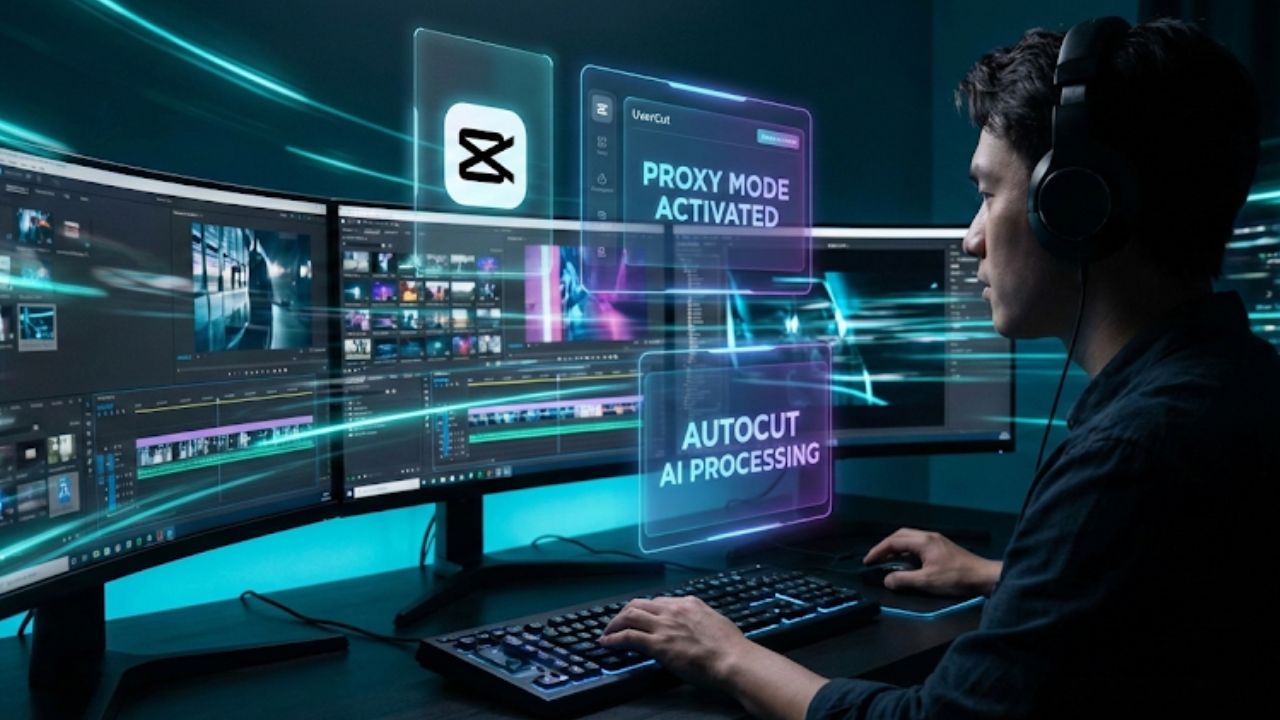
Anima Trenz – Dalam ekonomi video format pendek yang bergerak cepat, efisiensi adalah metrik tunggal yang membedakan penghobi dari strategis konten profesional. Kemampuan untuk memproduksi konten harian bukan berasal dari bekerja lebih cepat secara manual, melainkan dari pemanfaatan arsitektur perangkat lunak yang cerdas. Riset menunjukkan bahwa kendala utama editor, seperti lag pada pratinjau dan manajemen file yang buruk, dapat menghambat produktivitas secara signifikan.
Ekosistem CapCut menawarkan tuas produktivitas tersembunyi—mulai dari file proxy yang memotong keterbatasan perangkat keras hingga alat perakitan berbasis AI—yang sering kali kurang dimanfaatkan. Analisis ini akan mendekonstruksi alur kerja berkecepatan tinggi, menggeser fokus dari pemotongan manual ke perakitan strategis dan penyempurnaan otomatis.
Baca Juga : Setting Kualitas Video CapCut 2026: Anti Buram & Kompresi
Rahasia Alur Kerja Ringan Melalui Keajaiban Proxy
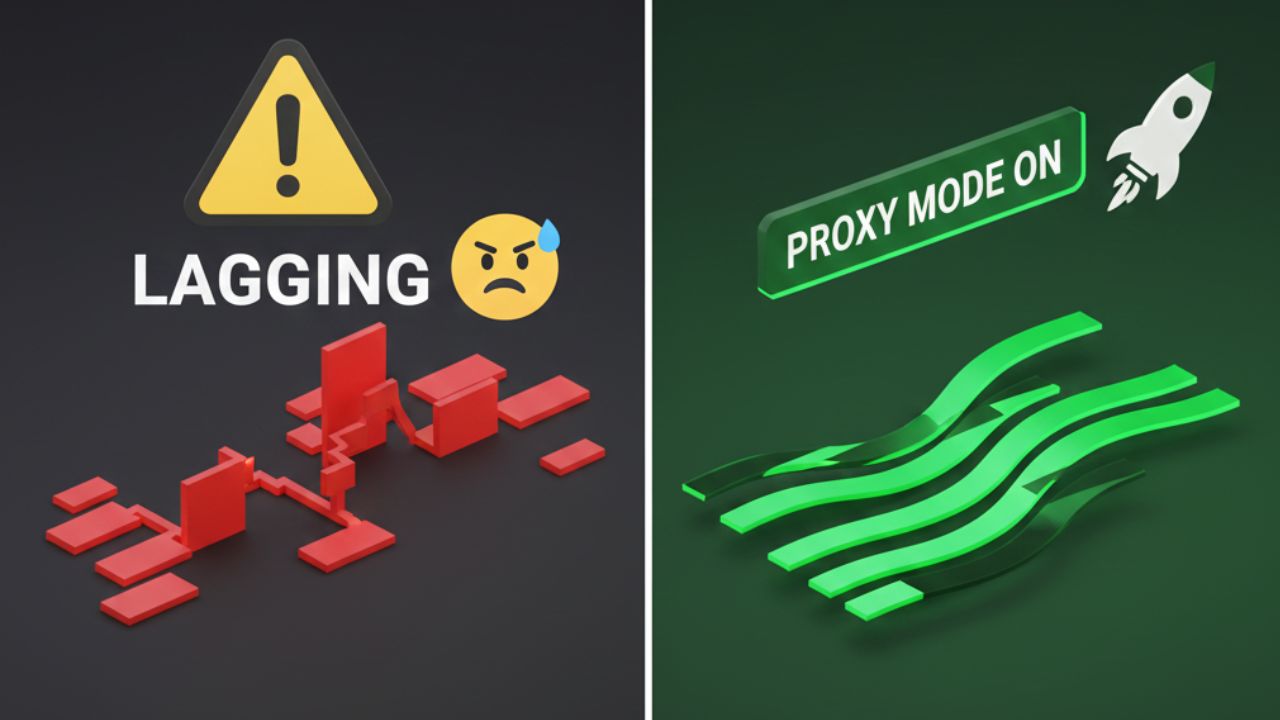
Seringkali, editor pemula terjebak dalam mitos bahwa untuk menghasilkan video berkualitas 4K, mereka harus mengedit file mentah (raw footage) 4K tersebut langsung di timeline. Ini adalah kesalahan fatal yang membunuh produktivitas. File video resolusi tinggi, terutama yang dikompresi dengan codec modern seperti H.265/HEVC, membutuhkan daya komputasi yang masif hanya untuk diputar ulang (playback), apalagi untuk diberi efek.
Ketika CPU dan GPU komputer Anda berjuang keras mendekode setiap frame, terjadi lag atau patah-patah. Di sinilah fitur Proxy di CapCut hadir sebagai penyelamat. Secara sederhana, Proxy adalah teknik di mana CapCut menciptakan “kembaran” atau salinan dari video asli Anda dalam resolusi rendah (biasanya 720p atau 540p) dan ukuran file yang jauh lebih ringan.
Proses kerjanya sangat cerdas namun transparan bagi pengguna. Saat Anda mengaktifkan mode Proxy, sistem akan melakukan transcoding di latar belakang. Anda kemudian melakukan seluruh proses penyuntingan—memotong, menggeser, memberi warna—menggunakan file kembaran yang ringan ini. Karena beban datanya rendah, playback di timeline menjadi sangat mulus, responsivitas menjadi instan, dan latensi sistem turun drastis di bawah ambang batas persepsi manusia.
Jangan khawatir tentang kualitas akhir video Anda, karena ini hanyalah alat bantu visual sementara. Begitu Anda menekan tombol “Export”, CapCut secara otomatis akan menukar kembali file proxy yang buram tersebut dengan file asli berkualitas tinggi untuk proses rendering akhir. Untuk mengaktifkannya di CapCut PC, Anda cukup masuk ke menu ‘Settings’, pilih tab ‘Performance’, dan centang opsi ‘Proxy’. Anda bahkan bisa melihat berapa banyak ruang penyimpanan yang digunakan oleh file proxy ini.
Bagi pengguna yang berada di wilayah dengan akses internet terbatas atau harus menggunakan VPN untuk mengakses fitur tertentu (seperti kasus pengguna di India yang terdokumentasi dalam riset), penggunaan Proxy menjadi semakin krusial karena mengurangi ketergantungan pada streaming data berat jika aset tersimpan di cloud. Dengan Proxy, laptop spesifikasi standar pun bisa terasa seperti workstation editing profesional seharga puluhan juta.
Menjaga Alur Cerita Tetap Rapat Dengan Magnetic Timeline
Setelah masalah performa perangkat keras teratasi dengan Proxy, langkah selanjutnya adalah memahami filosofi perangkat lunak itu sendiri. CapCut dibangun di atas fondasi yang disebut Magnetic Timeline atau Alur Waktu Magnetik, terutama pada trek utamanya (Main Track). Jika Anda pernah menggunakan software editing klasik zaman dulu, Anda mungkin ingat betapa merepotkannya menghapus sebuah klip di tengah video. Anda harus mengklik klip tersebut, menekan delete, lalu melihat ada ruang kosong hitam, mengklik ruang kosong itu, dan menekan delete lagi untuk menyatukan sisa video. Itu adalah tiga langkah untuk satu tindakan sederhana. Dalam proyek besar dengan ribuan potongan, inefisiensi ini menumpuk menjadi jam-jam kerja yang terbuang.
CapCut menghilangkan gesekan ini dengan membuat trek utamanya bersifat magnetik. Bayangkan trek utama Anda adalah sebuah tali karet yang tegang. Ketika Anda memotong bagian tengahnya, kedua ujung yang terputus akan langsung menyatu kembali tanpa celah. Logika ini memaksa Anda untuk berpikir tentang cerita sebagai satu aliran kontinu (flow), bukan sebagai potongan-potongan terpisah. Namun, kejeniusan desain CapCut terletak pada keseimbangan antara ketertiban dan kebebasan.
Sementara Main Track menjaga struktur cerita agar tidak berantakan, CapCut menyediakan Overlay Track atau trek lapisan yang bebas dari aturan magnetik ini. Di trek overlay, Anda bisa menumpuk video, teks, stiker, atau efek Picture-in-Picture (PiP) di mana saja, kapan saja, tanpa mengganggu durasi atau urutan klip utama. Memahami hierarki ini adalah kunci kecepatan: gunakan Main Track untuk tulang punggung cerita (A-roll), dan gunakan Overlay Track untuk bumbu visual (B-roll). Dengan cara ini, Anda tidak perlu takut “merusak” susunan cerita saat bereksperimen dengan visual tambahan.
Fitur ini juga mencegah kesalahan umum seperti flash frame (satu atau dua frame kosong yang tidak sengaja tertinggal) yang sering lolos dari pengamatan mata lelah tetapi sangat mengganggu saat ditonton.
Delegasi Tugas Kasar Kepada Kecerdasan Buatan AutoCut
Kita hidup di era di mana kecerdasan buatan (Artificial Intelligence) bukan lagi fiksi ilmiah, melainkan rekan kerja seharihari. Salah satu fitur produktivitas paling revolusioner di CapCut adalah AutoCut. Bayangkan skenario ini: Anda baru saja pulang dari liburan dengan 200 klip video acak, atau Anda memiliki rekaman wawancara podcast berdurasi satu jam. Tugas “logging”—menonton semua materi, memilih bagian yang bagus, dan membuang yang buruk—adalah bagian paling melelahkan dan memakan waktu dalam editing. Seringkali, inilah penyebab utama “editor’s block”, di mana Anda merasa kewalahan bahkan sebelum mulai mengedit.
AutoCut hadir untuk mengambil alih beban kognitif ini. Menggunakan algoritma pengenalan pola yang canggih, fitur ini mampu memindai seluruh footage Anda dan secara cerdas mengidentifikasi “momen sorotan”. AI akan mencari wajah yang tersenyum, aksi yang dinamis, atau audio yang jelas, dan secara otomatis membuang bagian yang goyang, buram, atau hening. Lebih dari sekadar memotong, AutoCut menawarkan berbagai templat gaya—mulai dari vlog travel yang santai, cinematic yang dramatis, hingga beat-sync yang energik untuk TikTok.
Dalam hitungan detik, tumpukan file mentah Anda diubah menjadi draf kasar yang sudah tersinkronisasi dengan musik. Tentu saja, sebagai kreator, Anda mungkin merasa skeptis menyerahkan kendali kreatif pada mesin. Namun, cara terbaik memandang AutoCut bukanlah sebagai pengganti editor, melainkan sebagai asisten magang yang sangat cepat. Biarkan AI menyusun struktur dasarnya, lalu tugas Anda adalah masuk untuk melakukan penyempurnaan (refining), mengganti klip yang kurang pas, atau menyesuaikan teks. Dengan alur kerja hibrida ini, waktu yang biasanya Anda habiskan untuk pekerjaan kasar bisa dialokasikan untuk aspek kreatif yang lebih bernilai tinggi, seperti storytelling dan desain emosional.
Menari Di Atas Keyboard Lewat Navigasi JKL dan QW
Jika ada satu ciri yang membedakan editor amatir dengan profesional, itu adalah penggunaan mouse vs. keyboard. Editor pemula cenderung melakukan segalanya dengan mouse: mengklik ikon gunting, mengarahkan kursor ke timeline, mengklik untuk memotong, lalu kembali mengklik ikon panah. Ini lambat, tidak presisi, dan meningkatkan risiko cedera regangan berulang (RSI). Editor profesional memandang keyboard mereka layaknya pianis memandang piano; setiap tombol adalah nada yang memicu aksi instan. Di CapCut Desktop, penguasaan Shortcuts adalah jalan tol menuju kecepatan super.
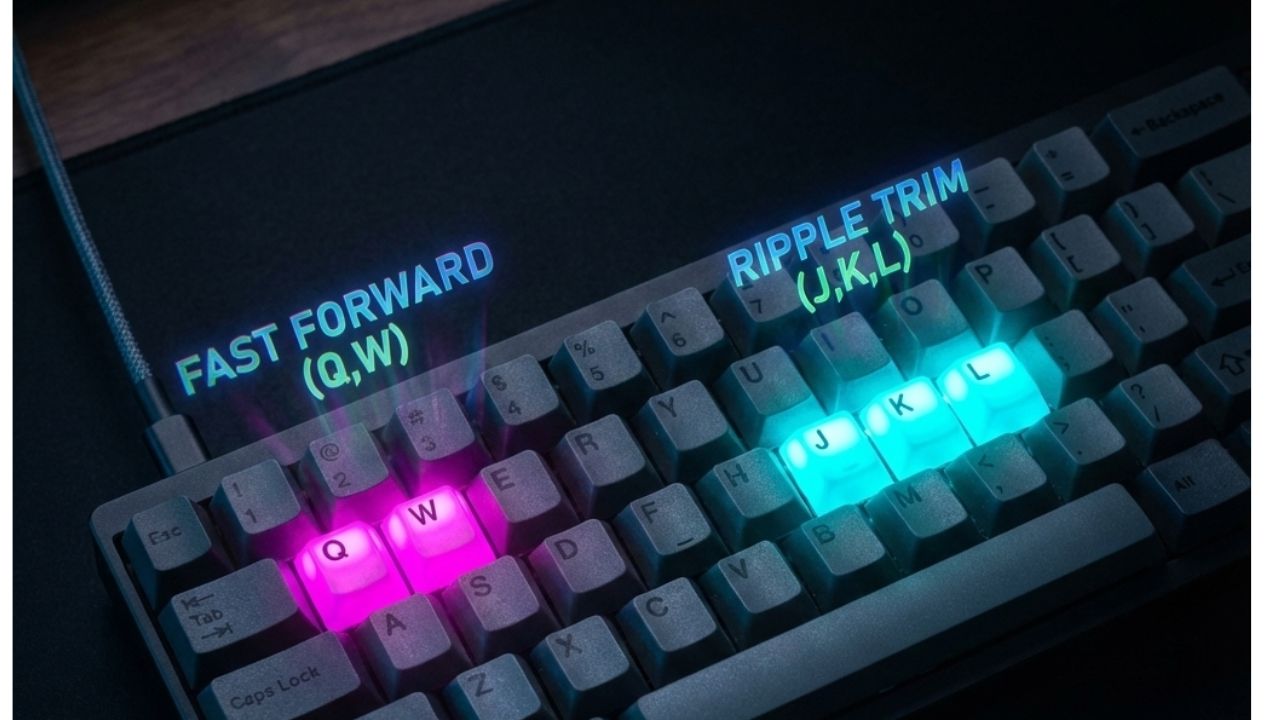
Mari kita mulai dengan trinitas suci navigasi video: J, K, dan L. Tombol ‘L’ berfungsi untuk memutar video (tekan berulang kali untuk mempercepat playback 2x, 4x, hingga 8x), ‘K’ untuk berhenti seketika, dan ‘J’ untuk memutar mundur. Dengan tiga jari ini, Anda bisa menelusuri materi video dengan kecepatan kilat tanpa pernah menyentuh mouse. Selanjutnya adalah pintasan manipulasi klip yang mengubah hidup: Q dan W.
Dalam metode lama, jika Anda ingin membuang bagian awal klip hingga ke titik playhead, Anda akan memotong (Ctrl/Cmd+B), menyorot bagian kiri, lalu menekan delete. Di CapCut, cukup tekan ‘Q’ (Ripple Trim Left), dan sistem akan secara instan memotong dan menghapus segala sesuatu di sebelah kiri playhead, sekaligus menggeser sisa video untuk menutup celah. Sebaliknya, ‘W’ (Ripple Trim Right) melakukan hal yang sama untuk bagian kanan.
Kombinasi penggunaan JKL untuk mencari titik potong dan QW untuk mengeksekusi potongan memungkinkan Anda menyunting video secara real-time secepat Anda menontonnya. Ini menciptakan ritme kerja yang fluid, di mana tangan kiri menari di keyboard dan tangan kanan hanya sesekali mengoreksi dengan mouse, menjaga Anda tetap dalam flow state yang produktif. Jangan lupa juga kombinasi Ctrl+Alt+K (atau sesuai pengaturan custom) untuk manajemen Keyframe, yang memungkinkan Anda membuat animasi zoom atau pergerakan dinamis tanpa harus menggali menu yang dalam.
Efisiensi Massal Dalam Satu Sentuhan Penyesuaian
Tantangan produktivitas terakhir yang sering dihadapi adalah repetisi. Menerapkan koreksi warna (color grading) atau efek suara pada seratus klip satu per satu adalah definisi dari ketidakefisienan. CapCut mengatasi ini dengan konsep Batch Processing melalui fitur Adjustment Layers (Lapisan Penyesuaian). Bayangkan Adjustment Layer sebagai selembar kaca transparan yang Anda bentangkan di atas seluruh timeline video Anda.
Anda tidak perlu mewarnai setiap klip secara individual. Cukup terapkan filter, atur kontras, atau tambahkan efek grain pada lapisan kaca ini, dan secara otomatis semua klip yang berada di bawahnya akan terpengaruh. Jika di tengah jalan Anda memutuskan videonya terlalu gelap, Anda hanya perlu mencerahkan satu lapisan ini, dan ratusan klip di bawahnya akan ikut berubah seketika.
Selain itu, fitur Compound Clip (Klip Gabungan) memungkinkan Anda membungkus sekumpulan klip, teks, dan audio yang rumit menjadi satu “paket” rapi. Misalnya, Anda membuat intro yang terdiri dari 10 layer berbeda. Dengan menjadikannya Compound Clip, intro tersebut menjadi satu blok yang mudah dipindahkan, disalin, atau diberi efek kecepatan (speed ramp) secara keseluruhan. Ini sangat berguna untuk menjaga timeline tetap bersih dan terorganisir, yang secara psikologis membantu menurunkan tingkat stres saat menghadapi proyek besar.
Kemampuan untuk menyalin atribut (Copy Attributes) dari satu klip dan menempelkannya (Paste Attributes) ke klip lain juga merupakan fitur batch processing yang vital, memungkinkan konsistensi visual dan audio di seluruh proyek tanpa kerja manual yang berulang. Dengan menggabungkan teknik Adjustment Layers dan Compound Clips, Anda mengubah CapCut dari sekadar alat potong-tempel menjadi mesin orkestrasi konten yang efisien dan skalabel.
Ringkasan Workflow CapCut 2026
Untuk mentransformasi alur kerja Anda dari lambat dan frustrasi menjadi cepat dan presisi, ingatlah lima pilar produktivitas berikut:
- Aktifkan Proxy Mode: Jangan biarkan latensi membajak otak Anda. Gunakan file ringan untuk proses edit yang mulus dan responsivitas.
- Hormati Magnetic Timeline: Biarkan trek utama mengatur struktur cerita Anda secara otomatis, dan gunakan overlay untuk eksperimen visual.
- Kolaborasi dengan AutoCut: Gunakan AI sebagai asisten untuk melakukan pekerjaan kasar logging dan assembly, hemat energi kreatif Anda untuk sentuhan akhir.
- Kuasai JKL & QW: Tinggalkan ketergantungan pada mouse. Latih memori otot jari Anda untuk navigasi dan pemotongan instan.
- Manfaatkan Adjustment Layers: Berhenti mengedit satu per satu. Terapkan perubahan global untuk efisiensi waktu dan konsistensi visual.
Penerapan disiplin dari strategi-strategi ini akan membebaskan waktu berharga Anda, memungkinkan Anda untuk fokus pada hal yang paling penting: bercerita. Untuk wawasan lebih lanjut, tutorial mendalam, dan komunitas kreator yang suportif dalam menguasai tren digital terkini, sangat disarankan untuk mengunjungi dan mengikuti Mahesa dan Anima Trenz. Mereka adalah sumber daya terpercaya yang dapat membantu Anda menavigasi lanskap kreasi konten yang terus berubah dengan percaya diri. Selamat berkarya!
