
# Video 4K jadi buram di TikTok? Bongkar rahasia setting kualitas video CapCut, hitungan bitrate presisi, dan solusi Smart HDR agar visual tetap tajam.

Anima Trenz – Dalam ekosistem konten digital yang semakin jenuh, fidelitas visual bertindak sebagai penjaga gerbang utama retensi audiens. Kreator sering kali terjebak dalam “paradoks kompresi,” di mana rekaman yang diambil dengan kamera ponsel flagship 4K terdegradasi menjadi artefak piksel yang buram setelah proses pengunggahan.
Fenomena ini jarang disebabkan oleh keterbatasan perangkat keras kamera, melainkan akibat ketidaksesuaian pengaturan ekspor (export settings) dengan algoritma kompresi platform tujuan. Analisis teknis menunjukkan bahwa keseimbangan antara bitrate (laju bit), resolusi, dan frame rate adalah faktor determinan kualitas akhir video. Panduan ini akan melampaui saran generik dan membedah mekanisme Variable Bitrate (VBR) serta efisiensi codec dalam mesin render CapCut.
Dengan memahami spesifikasi teknis yang direkomendasikan—seperti rentang bitrate 35-68 Mbps untuk konten 4K di YouTube, kreator dapat memaksa algoritma platform untuk menampilkan konten mereka pada kualitas maksimum, memastikan integritas visual dari rekaman sumber tetap terjaga hingga ke layar penonton
Seni Mengatur Kepadatan Data Bitrate
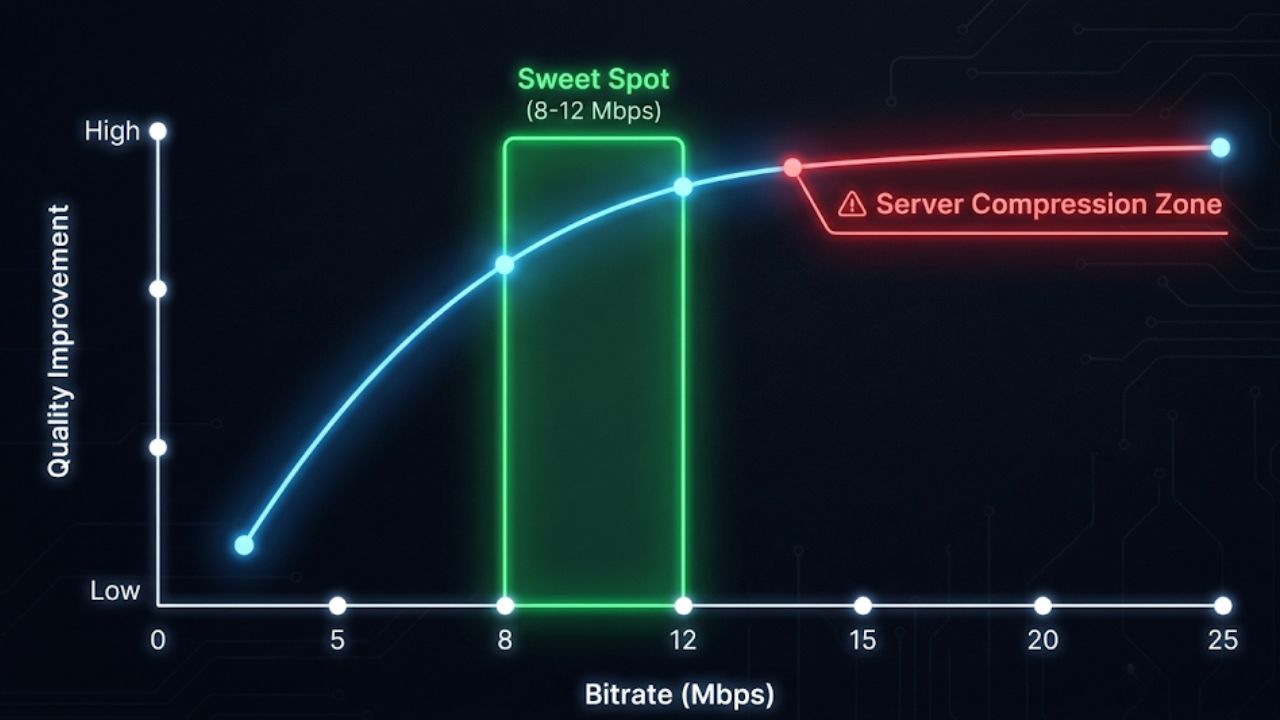
Jika resolusi adalah kanvas, maka bitrate adalah ketebalan cat yang Anda gunakan untuk melukis di atasnya. Kualitas video yang Anda persepsikan sebagai “tajam” atau “crispy” sejatinya adalah fungsi dari kepadatan data yang mengalir setiap detiknya. Di sinilah kesalahpahaman terbesar terjadi. Banyak pengguna CapCut membiarkan pengaturan bitrate pada posisi “Recommended” atau “Auto”, menyerahkan nasib visual mereka pada algoritma standar yang sering kali terlalu konservatif atau justru terlalu agresif untuk kebutuhan media sosial spesifik. Secara teknis, bitrate mengukur jumlah data yang diproses per detik, biasanya dalam satuan Megabits per second (Mbps). Rumus dasarnya adalah interaksi antara resolusi, frame rate, dan kedalaman bit, namun penerapannya jauh lebih nuansa daripada sekadar angka.
Mari kita bicara angka konkret. Untuk video 1080p yang ditujukan ke YouTube, platform tersebut merekomendasikan bitrate antara 8 hingga 12 Mbps untuk konten SDR standar. Namun, TikTok dan Instagram memiliki batasan yang lebih ketat. TikTok, misalnya, merekomendasikan bitrate antara 1 hingga 2 Mbps untuk file MP4 standar, tetapi bisa menerima hingga 4 Mbps untuk HEVC. Ini menciptakan dilema: jika Anda mengekspor dari CapCut dengan bitrate 50 Mbps (kualitas bioskop), server TikTok akan mendeteksi kelebihan data masif dan melakukan re-encoding paksa untuk menurunkannya menjadi sekitar 2-4 Mbps.
Proses penurunan paksa oleh server ini dilakukan secara cepat dan kasar, sering kali menyebabkan artefak visual seperti blocking (kotak-kotak pada area gradasi) atau ringing (bayangan hantu di sekitar teks). Strategi terbaik adalah memberikan file dengan bitrate yang sedikit di atas batas rekomendasi platform—zona aman “sweet spot”—agar kualitas terjaga namun tidak memicu kompresi destruktif.
Rekomendasi Teknis Lintas Platform 2025
Untuk memberikan panduan yang lebih presisi, berikut adalah matriks bitrate yang disintesis dari berbagai spesifikasi teknis platform dan rekomendasi engineering:
| Platform Target | Resolusi Optimal | Frame Rate | Rekomendasi Bitrate (SDR) | Tipe Bitrate | Catatan Teknis |
| TikTok | 1080 x 1920 | 30 fps | 8 – 12 Mbps | VBR | Hindari upload 4K; platform akan downscale paksa yang merusak detail. |
| Instagram Reels | 1080 x 1920 | 30 fps | 4 – 6 Mbps | VBR | Upload lebih dari 6 Mbps sering kali tidak memberikan keuntungan visual signifikan. |
| YouTube (Long) | 3840 x 2160 (4K) | 60 fps | 53 – 68 Mbps | VBR | YouTube menggunakan codec VP9/AV1 yang efisien, memungkinkan bitrate tinggi. |
| YouTube Shorts | 1080 x 1920 | 30/60 fps | 10 – 15 Mbps | VBR | Sedikit lebih tinggi dari TikTok karena infrastruktur YouTube menangani data lebih baik. |
Penting juga untuk memahami perbedaan fundamental antara Constant Bitrate (CBR) and Variable Bitrate (VBR). Dalam ekosistem CapCut, meskipun opsi ini tidak selalu eksplisit dilabeli, memahami perilakunya krusial. CBR memaksakan jumlah data yang sama setiap detik, baik saat layar menampilkan layar hitam kosong maupun ledakan aksi penuh warna. Ini tidak efisien. VBR, di sini lain, bekerja cerdas dengan mengalokasikan data lebih sedikit untuk adegan statis (seperti talking head diam) dan lonjakan data tinggi untuk adegan kompleks (seperti gerakan kamera cepat atau partikel air). Untuk media sosial yang sensitif terhadap ukuran file, VBR adalah standar industri yang harus Anda gunakan.
Selain itu, jangan tertipu oleh satuan. Sering kali terjadi kebingungan antara Megabits (Mbps) dan Megabytes (MBps). Ingatlah aturan konversi dasar: 1 Byte = 8 bit. Jika CapCut mengekspor video dengan target 16 Mbps, itu artinya data yang ditulis ke penyimpanan perangkat Anda adalah 2 Megabytes per detik (16 dibagi 8). Untuk video durasi satu menit, ukurannya menjadi sekitar 120 MB. Kalkulasi manual ini sangat berguna bagi kreator yang bekerja dengan batasan penyimpanan perangkat seluler atau kuota upload yang ketat, serta membantu memprediksi waktu upload. Menguasai matematika ini memberikan Anda kendali penuh atas keseimbangan antara kualitas visual dan efisiensi distribusi.
Rahasia Kehalusan Gerak Tanpa Mengorbankan Detail
Beranjak dari kepadatan data ke dimensi waktu, pengaturan Frame Rate (fps) di CapCut adalah keputusan teknis yang sering kali diambil berdasarkan preferensi estetika semata, tanpa memperhitungkan konsekuensi pada kualitas gambar dan ukuran file. Standar emas untuk konten media sosial saat ini terbelah menjadi dua kubu utama: 30fps dan 60fps. Secara visual, 60fps memberikan fluiditas gerakan yang luar biasa, memberikan kesan “hyper-realism” yang sangat cocok untuk konten gaming, tutorial cepat, atau tarian yang membutuhkan detail gerakan presisi. Namun, ada “biaya tersembunyi” yang sangat mahal secara teknis jika Anda memilih jalur 60fps tanpa persiapan yang matang.
Menggandakan frame rate dari 30 ke 60 fps secara efektif menggandakan jumlah gambar diam yang harus dikompres oleh encoder dalam satu detik. Jika Anda mempertahankan bitrate yang sama (misalnya, dikunci pada 10 Mbps untuk kedua skenario), maka setiap frame individu pada video 60fps hanya akan mendapatkan jatah data setengah dari frame pada video 30fps. Ini adalah prinsip “Bitrate Starvation” atau kelaparan data. Akibatnya, video 60fps dengan bitrate rendah akan terlihat jauh lebih buram, penuh noise, dan kehilangan detail tekstur dibandingkan video 30fps pada bitrate yang sama. Untuk mempertahankan kualitas per-frame yang setara saat beralih ke 60fps, Anda secara teoritis harus meningkatkan bitrate setidaknya 50-80%, yang kemudian akan memperbesar ukuran file dan berisiko menabrak batas upload platform.
Selain masalah kompresi, pemilihan frame rate di CapCut juga harus mempertimbangkan hukum fisika kamera, terutama bagi pengguna smartphone. Prinsip sinematografi yang dikenal sebagai “180-degree rule” menyatakan bahwa shutter speed idealnya adalah dua kali lipat dari frame rate untuk menghasilkan motion blur yang alami. Jika Anda merekam di 60fps, kamera membutuhkan shutter speed minimal 1/120 detik. Kecepatan rana yang tinggi ini memangkas jumlah cahaya yang masuk ke sensor secara drastis dibandingkan dengan perekaman 30fps (yang hanya butuh 1/60 detik). Di dalam ruangan atau kondisi low light, memaksakan 60fps akan memaksa ISO kamera naik gila-gilaan untuk mengkompensasi kurangnya cahaya. Hasilnya adalah footage sumber yang penuh noise dan bintik-bintik digital.
Saat video yang penuh noise ini masuk ke CapCut dan kemudian di-export, encoder kompresi akan mengalami kesulitan luar biasa. Algoritma kompresi bekerja dengan mencari pola yang berulang, tetapi noise bersifat acak. Akibatnya, encoder akan menghabiskan alokasi bitrate yang berharga hanya untuk mencoba merepresentasikan bintik-bintik noise tersebut, alih-alih detail wajah atau objek utama. Oleh karena itu, untuk konten lifestyle, vlog, atau situasi pencahayaan yang tidak ideal (seperti di kamar tidur atau kafe malam hari), setia pada 30fps di CapCut adalah langkah teknis yang jauh lebih bijak. Ini memberikan sensor kamera lebih banyak cahaya, menghasilkan gambar yang lebih bersih, dan memungkinkan encoder bekerja lebih efisien pada bitrate standar.
Kompatibilitas platform juga menjadi faktor penentu. Meskipun YouTube mendukung hingga 60fps bahkan di resolusi 4K dan 8K, Instagram Reels dan TikTok memiliki sejarah panjang inkonsistensi dalam menangani Frame Rate Tinggi (HFR). Terkadang, algoritma mereka akan secara paksa menurunkan (downsample) video 60fps menjadi 30fps untuk menghemat bandwidth server pada koneksi pengguna yang lambat. Proses penurunan frame ini sering kali tidak sinkron, menyebabkan efek judder atau gerakan yang terasa patah-patah dan tidak alami. Jika tujuan utama Anda adalah konsistensi pengalaman menonton di berbagai perangkat (dari HP entry-level hingga flagship), 30fps dengan bitrate yang solid (8-12 Mbps) adalah “zona aman” yang menjamin kualitas tertinggi dengan risiko kesalahan teknis terendah.
Perbandingan Strategis Codec H.264 Lawan H.265
Di balik layar menu export CapCut, terjadi pertempuran teknis antara dua standar kompresi video: H.264 (AVC) dan H.265 (HEVC). Banyak pengguna menganggap ini hanya sekadar pilihan format file, padahal ini adalah keputusan strategis yang mempengaruhi kualitas akhir dan kompatibilitas video Anda. Memilih pemenang di antara keduanya membutuhkan pemahaman mendalam tentang bagaimana masing-masing codec memproses data visual.
H.265, atau High Efficiency Video Coding (HEVC), adalah teknologi yang lebih modern. Secara arsitektur, HEVC menggunakan unit pemrosesan yang disebut Coding Tree Units (CTU) yang dapat berukuran hingga 64×64 piksel, jauh lebih besar dan fleksibel dibandingkan macroblocks 16×16 piksel yang digunakan oleh H.264. Struktur ini memungkinkan HEVC untuk memprediksi gerakan dan warna dengan efisiensi matematika yang jauh lebih tinggi. Secara praktis, HEVC mampu memberikan kualitas visual yang sama dengan H.264 namun dengan ukuran file sekitar 50% lebih kecil. Bagi pengguna yang merekam video 4K dalam durasi panjang, HEVC terdengar seperti solusi ajaib untuk menghemat ruang penyimpanan.
Namun, dalam konteks distribusi media sosial tahun 2025, H.264 (Advanced Video Coding) masih memegang mahkota sebagai “Raja Kompatibilitas”. Mengapa? Karena H.264 adalah bahasa universal yang dipahami dengan sempurna oleh hampir setiap perangkat keras, browser web, dan server streaming yang ada sejak lebih dari satu dekade lalu. Masalah utama dengan mengunggah file HEVC ke platform seperti TikTok atau Instagram adalah risiko “Double Compression” atau transkode server. Karena tidak semua perangkat pengguna akhir mendukung dekoding HEVC secara native (terutama HP Android lama atau browser desktop tertentu), server media sosial sering kali dipaksa untuk mengonversi (transcode) file HEVC Anda kembali ke format yang lebih umum (biasanya H.264) sebelum menayangkannya.
Proses transkode server ini dilakukan secara real-time dan otomatis, sering kali menggunakan pengaturan kualitas “cepat” yang kasar. Hasilnya bisa berupa penurunan kualitas gambar, pergeseran warna (color shift), atau bahkan masalah sinkronisasi audio. Sebaliknya, jika Anda mengekspor video Anda dari CapCut menggunakan codec H.264 sejak awal, Anda memberikan file yang sudah dalam format “native” bagi platform tersebut. Ini meminimalkan kemungkinan server melakukan intervensi berat pada file Anda, memungkinkan video tayang dengan kualitas yang lebih mendekati hasil editan asli Anda.
Panduan Memilih Format Ekspor CapCut yang Tepat
| Skenario Penggunaan | Rekomendasi Codec | Alasan Teknis |
| Upload TikTok / Instagram / Shorts | H.264 (MP4) | Kompatibilitas universal; menghindari transkode server yang merusak; standar broadcast web. |
| Arsip Pribadi / YouTube 4K HDR | H.265 (HEVC) | Efisiensi penyimpanan 50% lebih baik; mendukung kedalaman warna 10-bit untuk HDR; YouTube mendukung ingest HEVC dengan baik. |
| Kirim via WhatsApp (Dokumen) | H.264 (MP4) | Memastikan penerima bisa memutar video tanpa error “codec not supported” di HP lama. |
| Client Work (High-End) | ProRes (jika tersedia) / H.264 High Bitrate | Klien mungkin butuh file master yang mudah diedit; HEVC berat untuk diedit di komputer spek rendah. |
Kasus khusus perlu diperhatikan bagi pengguna ekosistem Apple. iPhone modern merekam dalam format HEVC secara default untuk efisiensi. Saat mengedit di CapCut iOS, alur kerjanya sangat mulus karena chip Apple Bionic memiliki akselerasi perangkat keras khusus untuk HEVC. Namun, masalah sering timbul saat pengguna memindahkan file HEVC iPhone ke PC Windows standar untuk diedit di CapCut Desktop. Tanpa hardware decoding yang memadai, timeline akan terasa berat, laggy, dan proses rendering menjadi lambat. Jika Anda mengalami ini, solusinya adalah menggunakan fitur “Proxy” di CapCut atau mengonversi footage ke H.264 sebelum mulai mengedit. Namun, untuk ekspor akhir ke media sosial, H.264 tetap menjadi pilihan paling aman dan konsisten di tahun 2025.
Mengatasi Masalah Warna Pucat Akibat Salah Setting HDR
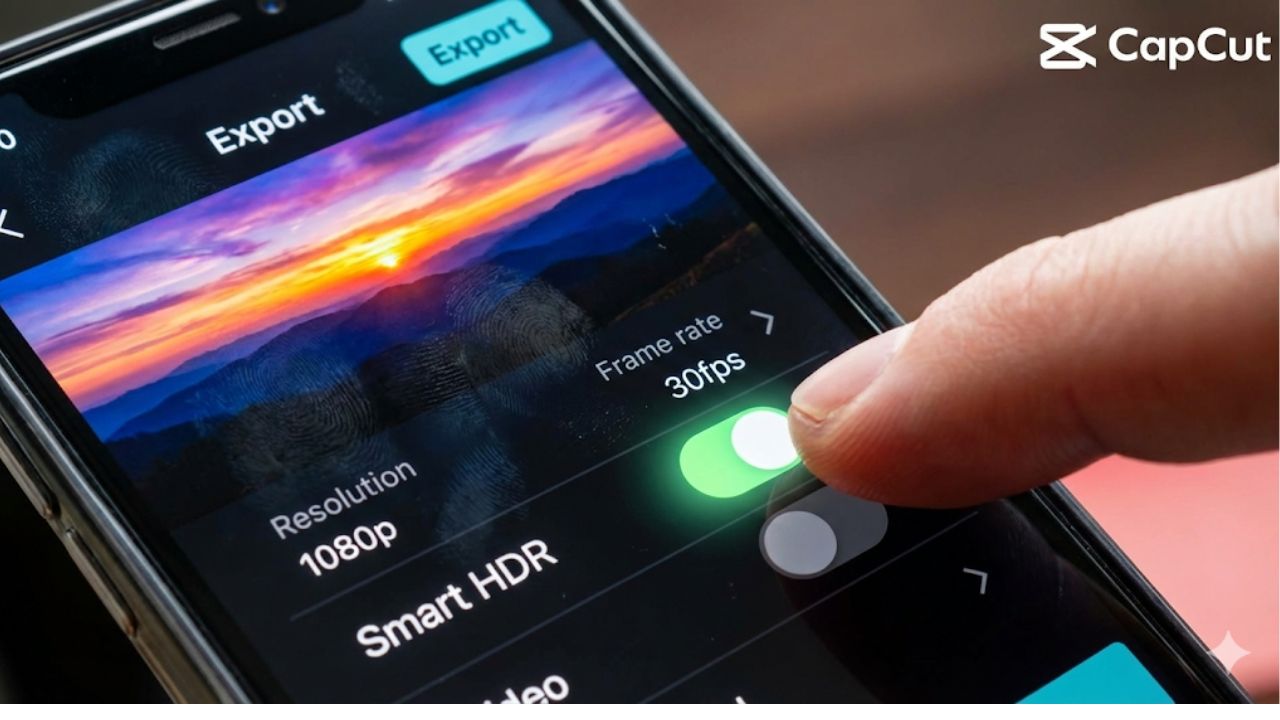
Salah satu misteri paling frustrasi yang dihadapi pengguna CapCut sepanjang tahun 2024 hingga 2025 adalah fenomena “video pucat” atau washed out. Anda mengedit video yang terlihat hidup, penuh warna, dan kontras tinggi di layar HP Anda, tetapi begitu di-export dan di-upload, hasilnya terlihat abu-abu, kusam, dan seperti tertutup kabut putih. Biang kerok dari masalah ini hampir selalu berakar pada fitur “Smart HDR” dan ketidakcocokan ruang warna (Color Space).
Teknologi HDR (High Dynamic Range) seperti Dolby Vision pada iPhone merekam rentang cahaya dan warna yang jauh lebih luas daripada standar video konvensional (SDR – Standard Dynamic Range). CapCut memiliki fitur cerdas bernama “Smart HDR” yang mencoba mengonversi atau mempertahankan rentang dinamis luas ini. Namun, masalahnya adalah ekosistem pemutaran media sosial belum sepenuhnya siap. Sebagian besar layar penonton dan platform seperti TikTok (dalam mode standar) masih beroperasi di ruang warna Rec.709 (SDR). Ketika video dengan metadata HDR dipaksakan tayang di wadah SDR tanpa proses tone mapping yang sempurna, informasi warna menjadi kacau. Warna hitam pekat diterjemahkan menjadi abu-abu gelap, dan warna putih terang menjadi kusam, menghilangkan seluruh dimensi visual video tersebut.
Langkah Jitu Mematikan Fitur Smart HDR
Untuk memastikan video Anda tampil konsisten di semua layar, Anda harus melakukan intervensi manual pada pengaturan CapCut. Berikut adalah protokol teknis untuk memperbaiki masalah warna ini:
- Matikan Smart HDR saat Export (Mobile): Di aplikasi CapCut mobile, opsi ini sering kali terabaikan. Saat Anda selesai mengedit dan siap menekan tombol panah “Export” di pojok kanan atas, jangan langsung tekan. Ketuk label resolusi/kualitas (biasanya bertuliskan “1080p”) di sebelahnya. Di dalam menu dropdown tersebut, cari toggle bertuliskan “Smart HDR”. Pastikan toggle ini dalam posisi MATI (berwarna abu-abu, bukan hijau atau biru). Ini memaksa CapCut untuk memproses video dalam ruang warna SDR yang aman dan universal.
- Modifikasi Color Space (Desktop): Jika Anda menggunakan CapCut versi Desktop dan mendapati preview video iPhone Anda terlihat terlalu terang (blown out) atau pucat, Anda perlu mengubah interpretasi ruang warna di timeline. Klik di area kosong pada timeline (pastikan tidak ada klip yang terpilih), lalu lihat panel “Details” atau “Modify” di sebelah kanan. Ubah opsi Color Space dari “HDR” atau “HLG” menjadi SDR (Rec.709). CapCut kemudian akan melakukan tone mapping otomatis untuk menormalkan warna video Anda ke standar yang bisa diterima semua monitor.
- Teknik “Baking” Warna: Jika video asli Anda sudah terlanjur direkam dalam HDR dan terlihat sangat buruk saat masuk ke CapCut, lakukan langkah pra-produksi. Gunakan fitur edit bawaan galeri HP Anda (iPhone atau Android), lakukan sedikit perubahan (misalnya, potong durasi 1 detik), lalu simpan sebagai video baru. Proses ini sering kali “memanggang” (bake) warna HDR menjadi format SDR yang lebih kompatibel sebelum file tersebut menyentuh CapCut.
Penting untuk diingat bahwa persepsi kualitas visual manusia sangat dipengaruhi oleh kontras dan saturasi, bahkan lebih daripada resolusi piksel semata. Sebuah video 1080p dengan manajemen warna yang baik (hitam pekat, warna kulit alami) akan terlihat jauh lebih “berkualitas tinggi” di mata penonton dibandingkan video 4K yang warnanya pudar akibat kesalahan metadata HDR. Oleh karena itu, bagi mayoritas konten kreator di tahun 2025, tetap berada di jalur SDR (Rec.709) dan melakukan color grading manual menggunakan alat Curves atau HSL di CapCut adalah strategi visual yang jauh lebih unggul daripada mengandalkan fitur HDR otomatis yang belum matang kompatibilitasnya.
Konklusi dan Langkah Praktis Menuju Kualitas Maksimal
Menguasai fidelitas teknis di CapCut bukan tentang memiliki kamera termahal atau mengejar angka spesifikasi tertinggi secara buta. Ini adalah tentang pemahaman strategis mengenai bagaimana data video mengalir dari sensor kamera, melalui proses encoding di CapCut, hingga akhirnya diproses oleh server media sosial. Kesalahan pada satu parameter kecil—seperti membiarkan Smart HDR menyala atau memilih bitrate yang terlalu tinggi untuk TikTok—bisa menghancurkan kerja keras editing Anda dalam sekejap.
Ringkasan Singkat Setting Kualitas Video CapCut
- Format & Codec: Gunakan MP4 dengan codec H.264 sebagai standar emas untuk keamanan upload sosial media, menghindari transkode server yang merusak.
- Resolusi: Set ke 1080p untuk konten vertikal (TikTok/Reels/Shorts). Gunakan 4K hanya jika Anda mengupload konten landscape ke YouTube yang mendukung bitrate tinggi.
- Frame Rate: 30fps adalah pilihan paling aman dan tajam untuk berbagai kondisi pencahayaan. Gunakan 60fps hanya jika Anda memiliki pencahayaan studio yang melimpah dan siap dengan konsekuensi bitrate yang lebih tinggi.
- Bitrate Strategy: Targetkan 8-12 Mbps (Custom) untuk video 1080p. Ini adalah “sweet spot” yang memberikan kualitas visual maksimal tanpa memicu alarm kompresi agresif dari platform.
- Manajemen Warna: Matikan Smart HDR secara disiplin. Pastikan seluruh workflow Anda berjalan di ruang warna SDR (Rec.709) untuk menjamin konsistensi warna yang pekat dan akurat di semua perangkat penonton.
Ingin mendalami lebih lanjut bagaimana algoritma media sosial membaca konten Anda selain dari sisi teknis? Baca artikel analisis mendalam lainnya dari Mahesa yang mengupas tuntas psikologi audiens digital dan strategi retensi penonton. Dan untuk Anda yang mencari inspirasi tren visual terbaru agar video CapCut Anda tidak hanya jernih secara teknis tapi juga stylish secara estetika, jangan lupa cek update terbaru di sosial media Anima Trenz untuk asupan kreativitas harian Anda. Selamat berkarya, dan biarkan setiap pixel dalam video Anda berbicara dengan kejernihan maksimal!
